DriveHub
ПОДДЕРЖКА / ПЕРВЫЙ ЗАПУСК
От установки до первой поездки
Несколько проверок перед выездом и одна — после прибытия.
← Все ответы поддержки01 / 04
Разрешите телефону замечать поездки
DriveHub записывает поездки в фоне, даже когда приложение закрыто. Для автозаписи и поиска пропусков нужны геопозиция «Всегда», точная геопозиция и доступ к движению и фитнесу. Уведомления помогают вовремя увидеть пропуск; календарь нужен только для необязательных подсказок о типе поездки.
- Завершите запросы разрешений при первом запуске. Если что-то пропустили, откройте «Настройки» → «Слежение и определение» → «Трекинг и разрешения».
- Откройте пункт, которому требуется внимание, и разрешите доступ в настройках iOS.
- Вернитесь в DriveHub и проверьте, что экран показывает готовность к записи.
02 / 04
Добавьте автомобиль
С автомобилем проще проверять журнал, а в отчёте можно указать нужную машину. Позже можно добавить ещё одну или исправить автомобиль в деталях поездки.
- Откройте «Настройки» → «Автомобили» и добавьте машину.
- Укажите страну и сведения об автомобиле, когда приложение попросит: от них зависят ставка и поля отчёта.
- Если машин несколько, перед ручным запуском проверьте выбранный автомобиль на вкладке «Поездки».
03 / 04
Съездите и откройте «Поездки»
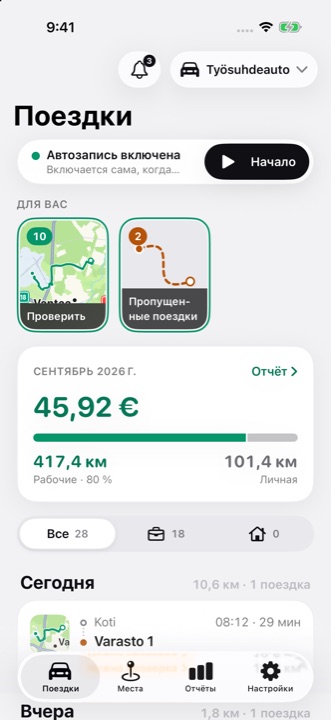
При включённой автозаписи запускать таймер не нужно. Можно также нажать «Начать» на вкладке «Поездки» до выезда. Рабочие часы влияют на тип поездки, но не включают и не выключают запись.
- Возьмите iPhone с собой в обычную поездку.
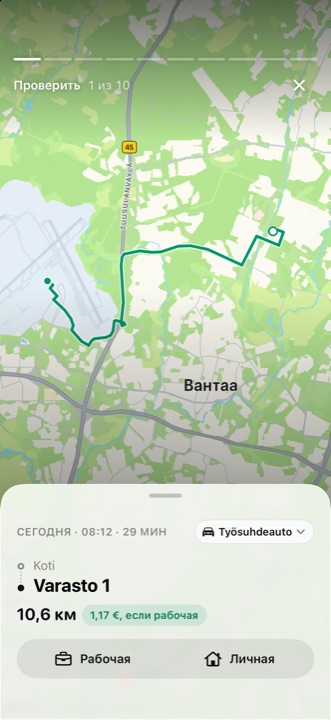
- Откройте «Поездки». Новая запись появится в списке по датам; нажмите на неё, чтобы проверить маршрут, расстояние и автомобиль.
- Если под «Для вас» → «Проверить» приложение просит определить тип, выберите «Рабочая» или «Личная». Для рабочей поездки добавьте цель, если она нужна для вашего журнала.
04 / 04
Если поездка не появилась
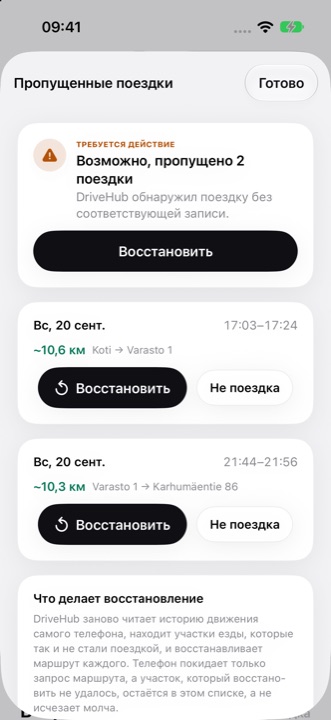
Откройте «Для вас» → «Пропущенные поездки» и нажмите «Восстановить», если iPhone зафиксировал движение. Маршрут строится по вероятным дорогам через Apple Maps, поэтому нужна связь. Если телефон был выключен, разряжен или в авиарежиме, добавьте поездку внизу списка через «Добавить прошлую поездку».
- Проверьте «Настройки» → «Слежение и определение» → «Трекинг и разрешения».
- Проверьте список «Пропущенные поездки» и восстановите подходящую запись, если она есть.
- Если восстанавливать нечего, добавьте поездку вручную. О повторяющихся пропусках сообщите в поддержку.