 DriveHub
ПОДДЕРЖКА / ОТЧЁТЫ
Сделайте отчёт, который можно проверить
Отчёт строится по уже записанным поездкам. Выберите нужные даты, исправьте отмеченное и просмотрите документ перед отправкой.
← Все ответы поддержки01 / 04
Выберите поездки для отчёта
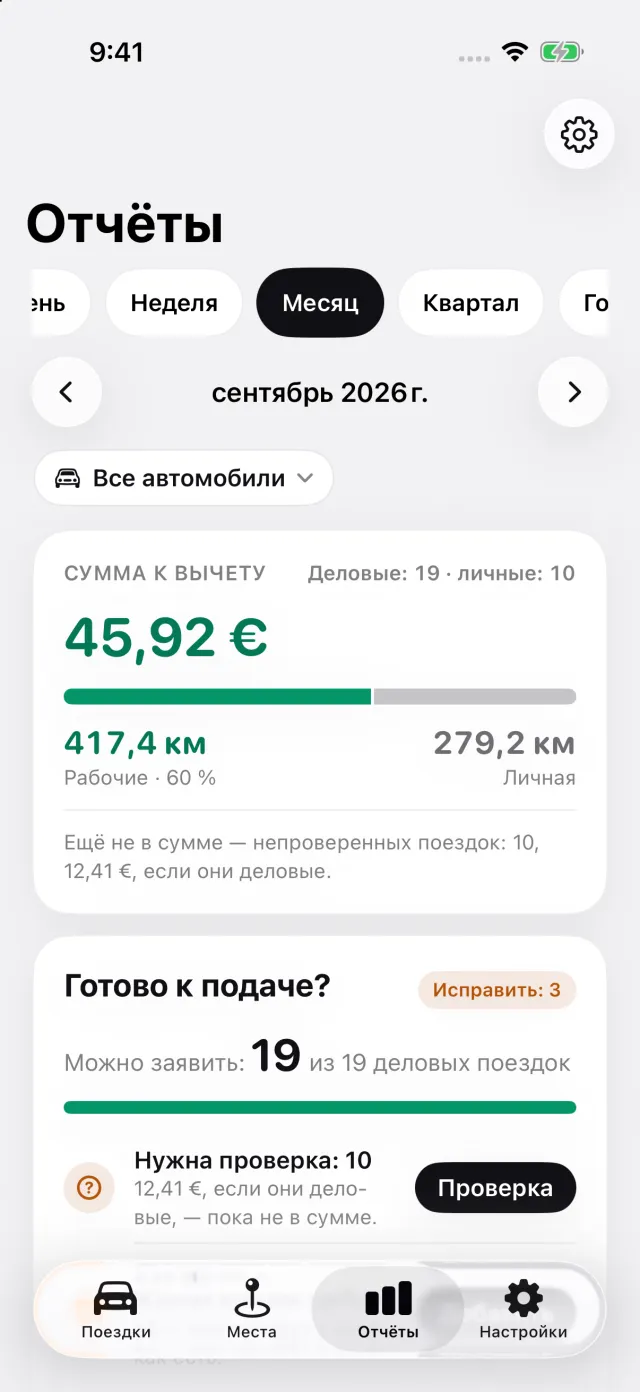
Откройте «Отчёты» и выберите месяц, квартал, год или свой диапазон. Перейдите к нужному периоду с помощью переключателей дат. Если автомобилей несколько, можно построить отчёт по одной машине или по всем.
- На вкладке «Отчёты» выберите период вверху экрана.
- Проверьте диапазон дат и фильтр автомобиля, прежде чем смотреть итоги.
- Если поездка не вошла в сумму, найдите её на вкладке «Поездки» и проверьте дату, тип и автомобиль.
02 / 04
Пройдите блок «Готово к подаче?»
Блок готовности показывает поездки и поля, требующие внимания в выбранном периоде. Его кнопки ведут к нужным поездкам или настройкам. Перед подачей отчёта сами проверьте рабочий и личный тип каждой важной поездки.
- Откройте каждый пункт, требующий внимания, и заполните данные поездки или автомобиля.
- Проверьте страну и ставку в «Настройки» → «Ставка и единицы»: правила и даты действия ставок могут меняться.
- При необходимости измените данные, печатаемые в документе, в «Настройках отчёта».
03 / 04
Просмотрите и отправьте файл
Для экспорта нужен DriveHub Pro. Поездки, их проверка и итоги на экране доступны и без него. Пустой период выгрузить нельзя.
- Нажмите «Экспорт отчёта» на вкладке «Отчёты». Сначала откроется просмотр PDF.
- Сверьте итоги и несколько строк поездок.
- Нажмите «Поделиться» и выберите PDF, Excel (XLSX) или CSV. Затем сохраните или отправьте файл через системное меню iPhone. PDF — просмотренный документ, Excel и CSV содержат те же поездки в таблице.
04 / 04
Если нужен другой отчёт
Измените период или фильтр автомобиля и создайте файл снова. Если после экспорта вы исправили поездку, выгрузите новый документ: уже отправленный PDF или таблица сами не обновятся. На страницах стран указаны источники встроенных ставок, но применимое к вашей ситуации правило стоит сверить с налоговым органом.