 DriveHub
PODRŠKA / IZVJEŠĆA
Izradite izvješće koje možete provjeriti
Izvješće obuhvaća već zabilježene vožnje. Odaberite njegov opseg, riješite označene stavke i pregledajte ga prije dijeljenja.
← Svi odgovori podrške01 / 04
Odaberite što izvješće obuhvaća
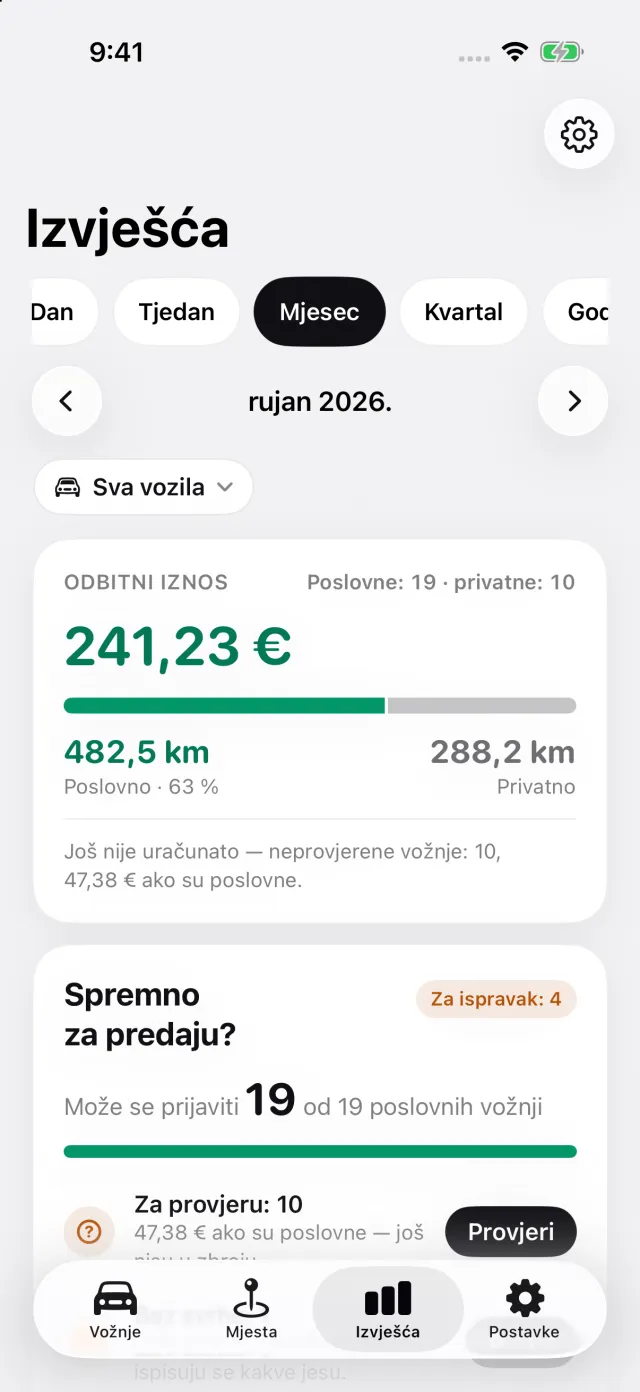
Otvorite Izvješća i odaberite željeni mjesec, tromjesečje, godinu ili prilagođeno razdoblje. Pomoću kontrola datuma prijeđite na odgovarajuće razdoblje. Ako imate više vozila, filtrom odaberite jedno vozilo ili sva vozila za izvješće.
- Otvorite Izvješća i odaberite razdoblje pri vrhu.
- Prije pregleda ukupnih iznosa provjerite datumski raspon i filtar vozila.
- Ako neka vožnja nedostaje u ukupnom iznosu, potražite je u odjeljku Vožnje te provjerite datum, vrstu i vozilo.
02 / 04
Obradite odjeljak Spremno za predaju?
Kartica Spremno za predaju? ističe vožnje i polja koja treba provjeriti za odabrano razdoblje. Njezine radnje vode do povezanih vožnji ili postavki. Prije nego što se oslonite na izvješće, sami provjerite poslovne i privatne vrste vožnji.
- Otvorite svaku radnju u odjeljku Spremno za predaju? i ispunite odgovarajuće pojedinosti o vožnji ili vozilu.
- Provjerite Postavke → Država i Službena naknada, a zatim pojedinosti o vozilu. U starijim verzijama postavke države i naknade nalaze se u odjeljku Naknada i jedinice.
- Ako želite promijeniti pojedinosti ispisane na dokumentu, upotrijebite Postavke izvješća.
03 / 04
Pregledajte pa podijelite datoteku
Za izvoz je potreban DriveHub Pro. Vožnje, pregled i ukupni iznosi na zaslonu dostupni su i bez Pro verzije. Izvješće za odabrano razdoblje bez vožnji ne može se izvesti.
- Dodirnite Izvezi izvješće u odjeljku Izvješća. DriveHub najprije otvara pregled PDF-a.
- U pregledu pročitajte ukupne iznose i nekoliko redaka vožnji.
- Dodirnite Podijeli i odaberite PDF, Excel (XLSX) ili CSV. Zatim putem iPhoneova izbornika dijeljenja spremite ili pošaljite datoteku. PDF je dokument koji ste pregledali; Excel i CSV sadrže iste vožnje u obliku tablice.
04 / 04
Ako vam treba drukčije izvješće
Promijenite razdoblje ili filtar vozila i ponovno izvezite izvješće. Ako nakon izvoza ispravite vožnju, izradite novu datoteku: prethodno podijeljeni PDF ili proračunska tablica ne ažuriraju se automatski. Službeni iznosi na stranicama država objašnjavaju izvor ugrađenih naknada, ali provjerite koji se iznos primjenjuje na vašu prijavu.