 DriveHub
SUPORTE / RELATÓRIOS
Crie um relatório que você possa conferir
O relatório começa com as viagens que você já registrou. Escolha o escopo, corrija os itens sinalizados e confira tudo antes de compartilhar.
← Todas as respostas de suporte01 / 04
Escolha o que o relatório inclui
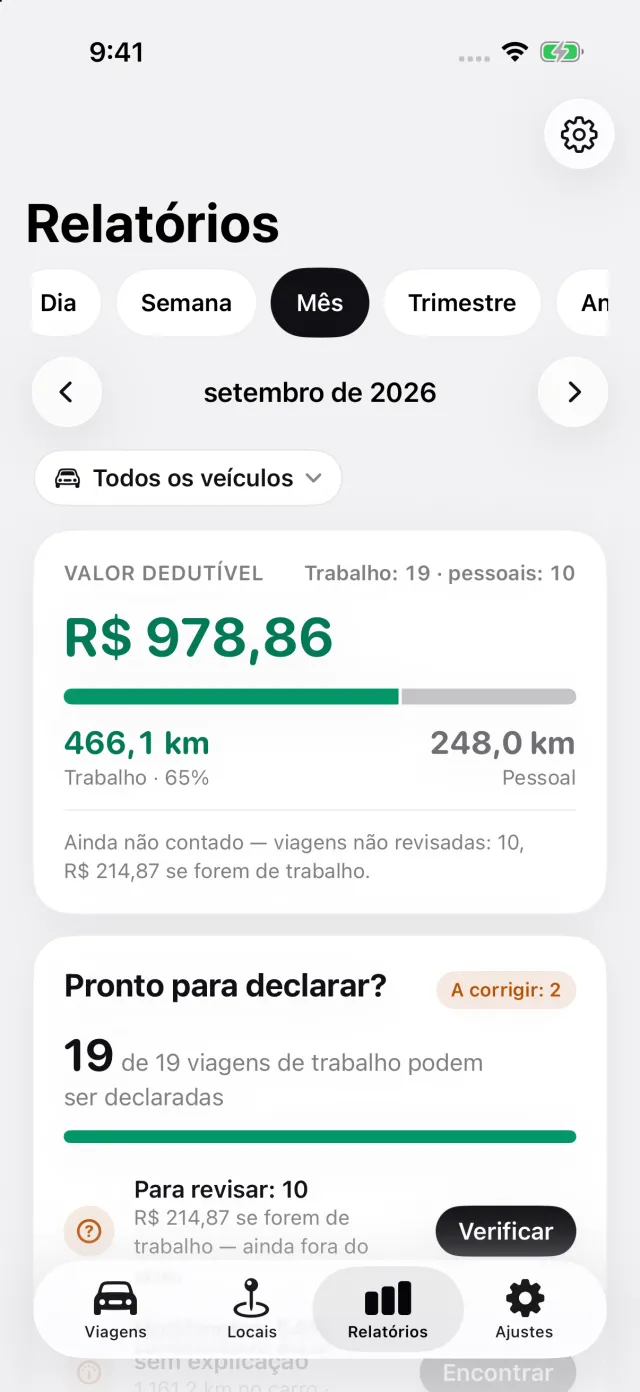
Abra Relatórios e escolha o mês, trimestre, ano ou intervalo personalizado necessário. Use os controles de data para ir ao período correto. Se você tem vários veículos, use o filtro de veículos para gerar um relatório de um carro ou de todos.
- Abra Relatórios e escolha o período na parte superior.
- Confira o intervalo de datas e o filtro de veículos antes de analisar os totais.
- Se uma viagem não aparecer no total, procure-a em Viagens e confira a data, o tipo e o veículo.
02 / 04
Confira os itens em Pronto para declarar?
O cartão Pronto para declarar? destaca viagens e campos que precisam de atenção no período selecionado. As ações levam você às viagens ou aos ajustes afetados. Confira os tipos Trabalho e Pessoal antes de confiar no relatório.
- Abra cada ação em Pronto para declarar? e complete os dados relevantes da viagem ou do veículo.
- Confira Ajustes → País e Taxa oficial, depois os dados do veículo. Nas versões anteriores, país e taxa ficavam agrupados em Taxas e unidades.
- Use Ajustes do relatório se precisar alterar os dados impressos no documento.
03 / 04
Visualize e depois compartilhe o arquivo
A exportação exige o DriveHub Pro. Suas viagens, revisões e totais na tela continuam disponíveis sem o Pro. Não é possível exportar um relatório sem viagens no período selecionado.
- Toque em Exportar relatório em Relatórios. O DriveHub abre primeiro uma prévia em PDF.
- Confira os totais e algumas linhas de viagem na prévia.
- Toque em Compartilhar e escolha PDF, Excel (XLSX) ou CSV. Depois use a folha de compartilhamento do iPhone para salvar ou enviar o arquivo. O PDF é o documento que você visualizou; Excel e CSV contêm as mesmas viagens em tabelas.
04 / 04
Se você precisa de outro relatório
Altere o período ou o filtro de veículos e exporte novamente. Se corrigir uma viagem depois da exportação, gere um arquivo novo: um PDF ou uma planilha já compartilhada não é atualizada. Os valores oficiais nas páginas dos países explicam a fonte das taxas integradas, mas confirme quais se aplicam à sua declaração.