 DriveHub
PODPORA / PŘEHLEDY
Vytvořte přehled, který můžete zkontrolovat
Přehled vychází z jízd, které jste již zaznamenali. Vyberte jeho rozsah, opravte označené problémy a před sdílením jej zkontrolujte.
← Všechny odpovědi podpory01 / 05
Vyberte rozsah přehledu
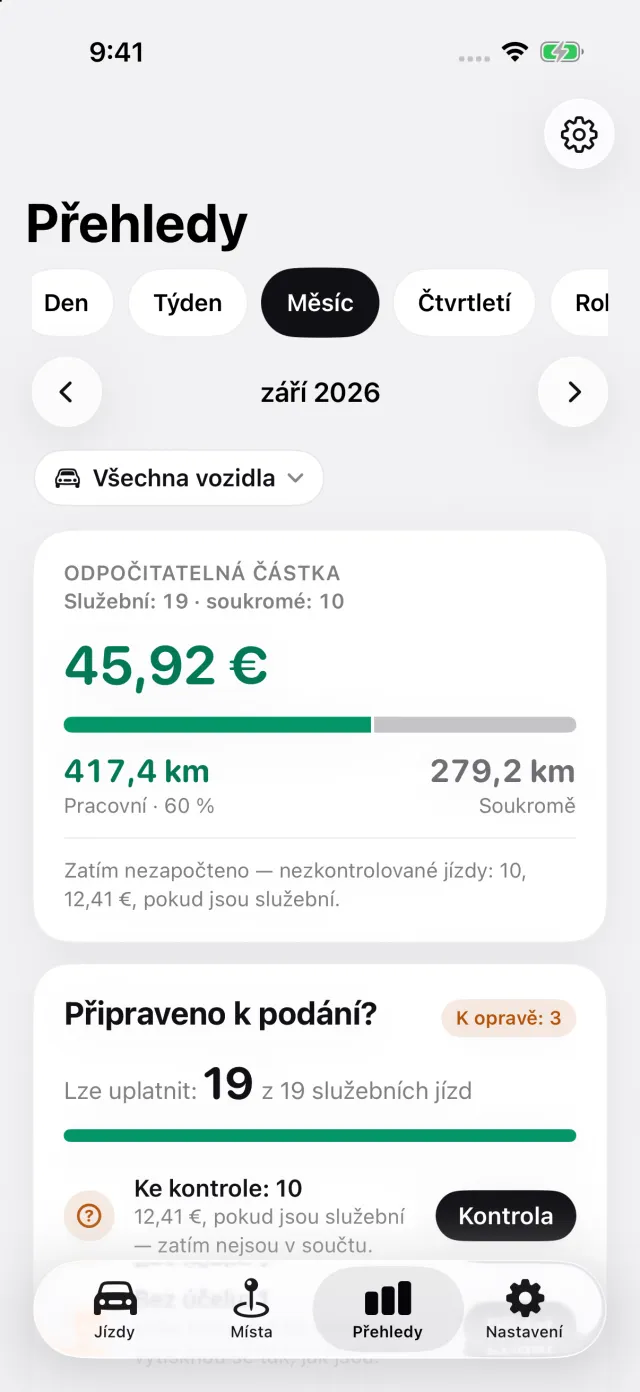
Otevřete Přehledy a vyberte požadovaný den, týden, měsíc, čtvrtletí, rok nebo vlastní období. Pomocí ovládacích prvků data přejděte na správné období. Přehled je vždy pro jedno auto: klepněte na Vyberte vozidlo a vyberte auto, protože dokud to neuděláte, nic se nezobrazí.
- Otevřete Přehledy a nahoře vyberte období.
- Klepněte na Vyberte vozidlo, vyberte auto a před čtením součtů zkontrolujte rozsah dat.
- Pokud v součtu chybí jízda, vyhledejte ji v části Jízdy a zkontrolujte její datum, typ a vozidlo.
02 / 05
Vyřešte položky v části Připraveno k podání
Karta Připraveno k podání upozorňuje na jízdy a údaje, které je třeba v daném období zkontrolovat. Její akce vás zavedou k dotčeným jízdám nebo nastavením. Než se na přehled spolehnete, sami ověřte typy služebních a soukromých jízd.
- Otevřete jednotlivé akce v části Připraveno k podání a doplňte příslušné údaje o jízdě nebo vozidle.
- Zkontrolujte Zemi pro evidenci vozidla a část Sazba u auta (Nastavení → Vaše auto → vaše auto) a poté další údaje o vozidle. Stejný seznam aut najdete v části Vozidla v Nastavení přehledu.
- Pokud potřebujete změnit údaje vytištěné v dokumentu, použijte Nastavení přehledu.
03 / 05
Zobrazte náhled a sdílejte soubor
Export vyžaduje DriveHub Pro. Jízdy, jejich kontrola i součty na obrazovce jsou dostupné i bez Pro. Přehled bez jízd ve vybraném období nelze exportovat.
- V části Přehledy klepněte na Exportovat přehled. DriveHub nejprve otevře náhled PDF.
- V náhledu si přečtěte součty a několik řádků jízd.
- Klepněte na Sdílet a vyberte PDF, Excel (XLSX) nebo CSV. Poté soubor uložte nebo odešlete pomocí nabídky sdílení iPhonu. PDF je dokument z náhledu; Excel a CSV obsahují stejné jízdy v tabulce.
04 / 05
Pokud potřebujete jiný přehled
Změňte období nebo vyberte jiné auto a exportujte znovu. Pokud jízdu po exportu opravíte, vytvořte nový soubor: dříve sdílený soubor PDF nebo tabulka se sama neaktualizuje. Oficiální údaje na stránkách zemí vysvětlují zdroj vestavěných sazeb, ale co platí pro vaše vlastní podání, byste si měli ověřit.
05 / 05
Přehled k předložení, nebo úplný osobní deník
„Účel přehledu“ určuje, pro koho dokument je. „Přehled k předložení“ je kopie pro zaměstnavatele, tým nebo účetního. „Úplný osobní deník jízd“ slouží vaší vlastní evidenci: obsahuje i soukromé jízdy, cesty z domova do práce a poznámky, proto si ho nechte pro sebe. Změna účelu je oddělená od volby jazyka přehledu.
- Otevřete „Přehledy“ a vyberte jedno vozidlo, všechny zaměstnavatele a období.
- Pod „Účel přehledu“ zvolte „Úplný osobní deník jízd“ a přečtěte si upozornění na soukromí.
- Exportujte s Pro a zkontrolujte PDF, Excel nebo CSV. Než připravíte kopii pro někoho jiného, přepněte zpět na „Přehled k předložení“.