 DriveHub
HJELP / RAPPORTER
Lag en rapport du kan kontrollere
Rapporten tar utgangspunkt i turene du allerede har registrert. Velg hva den skal omfatte, rett opp eventuelle merknader og kontroller rapporten før du deler den.
← Alle hjelpesvar01 / 05
Velg hva rapporten skal omfatte
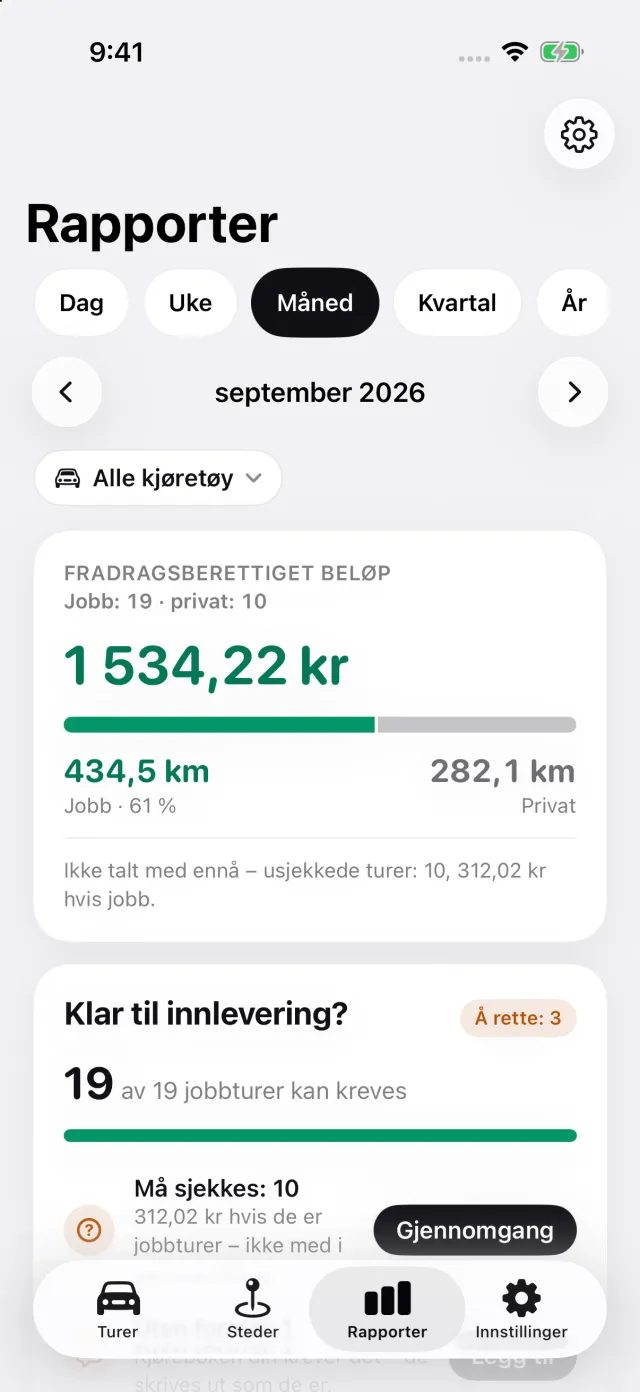
Åpne Rapporter og velg dag, uke, måned, kvartal, år eller en egendefinert periode. Bruk datokontrollene for å gå til riktig periode. En rapport gjelder alltid én bil: trykk på Velg et kjøretøy og velg bilen, for ingenting vises før du har gjort det.
- Åpne Rapporter og velg perioden øverst.
- Trykk på Velg et kjøretøy, velg bilen, og kontroller deretter datoperioden før du ser på totalsummene.
- Hvis en tur mangler i totalsummen, finner du den under Turer og kontrollerer dato, type og kjøretøy.
02 / 05
Gå gjennom Klar til innlevering?
Kortet Klar til innlevering? viser hvilke turer og felt som må følges opp for den valgte perioden. Handlingene tar deg til de aktuelle turene eller innstillingene. Kontroller selv at jobb- og privatturene er riktig klassifisert før du bruker rapporten.
- Åpne hvert punkt under Klar til innlevering? og fyll ut de aktuelle tur- eller kjøretøyopplysningene.
- Kontroller Kjøretøyets regnskapsland og Sats-delen på bilen (Innstillinger → Bilen din → bilen din), og deretter de andre kjøretøyopplysningene. Den samme listen over biler finner du under Kjøretøy i Rapportinnstillinger.
- Bruk Rapportinnstillinger hvis du vil endre opplysningene som skrives ut i dokumentet.
03 / 05
Forhåndsvis og del filen
Eksport krever DriveHub Pro. Turene, gjennomgangen og totalsummene på skjermen er tilgjengelige også uten Pro. Du kan ikke eksportere en rapport uten turer i den valgte perioden.
- Trykk på Eksporter rapport under Rapporter. DriveHub åpner først en forhåndsvisning av PDF-en.
- Kontroller totalsummene og noen turerader i forhåndsvisningen.
- Trykk på Del og velg PDF, Excel (XLSX) eller CSV. Bruk deretter iPhone-ens delingsmeny til å lagre eller sende filen. PDF-filen er dokumentet du forhåndsviste. Excel- og CSV-filene inneholder de samme turene i tabellform.
04 / 05
Hvis du trenger en annen rapport
Endre perioden eller velg en annen bil, og eksporter på nytt. Hvis du korrigerer en tur etter eksport, må du lage en ny fil. En PDF eller et regneark du allerede har delt, oppdateres ikke automatisk. De offisielle tallene på landssidene forklarer kilden til de innebygde satsene, men du bør selv kontrollere hva som gjelder for din egen innrapportering.
05 / 05
Rapport for innlevering eller fullstendig kjørebok
Rapportens formål avgjør hvem dokumentet er for. En Rapport for innlevering er kopien til en arbeidsgiver, et team eller en regnskapsfører. Den Fullstendige kjøreboken til eget bruk er til dine egne papirer: den inneholder også private turer, arbeidsreiser og notater, så hold den for deg selv. Å endre formålet er noe annet enn å velge rapportspråk.
- Åpne Rapporter og velg ett kjøretøy, alle arbeidsgivere og perioden.
- Velg Fullstendig kjørebok til eget bruk under Rapportens formål og les personvernnotatet.
- Eksporter med Pro og sjekk PDF, Excel eller CSV. Før du forbereder en kopi til noen andre, bytt tilbake til Rapport for innlevering.