 DriveHub
SUPPORT / BERICHTE
Erstellen Sie einen Bericht, den Sie prüfen können
Der Bericht basiert auf den bereits aufgezeichneten Fahrten. Legen Sie den Umfang fest, beheben Sie markierte Probleme und prüfen Sie den Bericht, bevor Sie ihn teilen.
← Alle Support-Antworten01 / 04
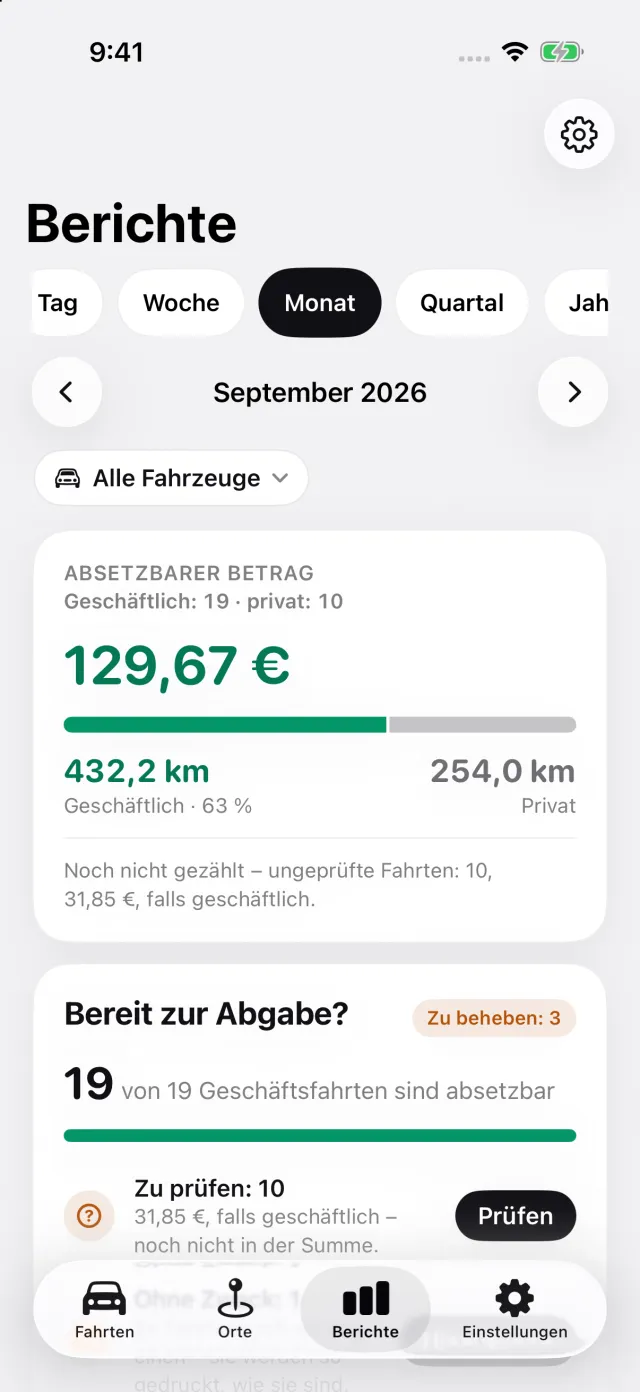
Legen Sie den Berichtsumfang fest
Öffnen Sie „Berichte“ und wählen Sie den gewünschten Monat, das Quartal, Jahr oder einen benutzerdefinierten Zeitraum. Navigieren Sie mit den Datumssteuerelementen zum gewünschten Zeitraum. Wenn Sie mehrere Fahrzeuge haben, erstellen Sie über den Fahrzeugfilter einen Bericht für ein Auto oder für alle.
- Öffnen Sie „Berichte“ und wählen Sie oben den Zeitraum aus.
- Prüfen Sie den Datumsbereich und den Fahrzeugfilter, bevor Sie die Summen ansehen.
- Wenn eine Fahrt in der Summe fehlt, suchen Sie sie unter „Fahrten“ und prüfen Sie Datum, Typ und Fahrzeug.
02 / 04
Arbeiten Sie die Hinweise unter „Bereit zur Abgabe?“ durch
Die Karte „Bereit zur Abgabe?“ weist auf Fahrten und Felder hin, die im gewählten Zeitraum geprüft werden müssen. Über die Aktionen gelangen Sie zu den betroffenen Fahrten oder Einstellungen. Prüfen Sie geschäftliche und private Fahrtentypen selbst, bevor Sie sich auf einen Bericht verlassen.
- Öffnen Sie jede Aktion unter „Bereit zur Abgabe?“ und ergänzen Sie die betreffenden Fahrt- oder Fahrzeugdetails.
- Prüfen Sie „Einstellungen“ → „Land und offizieller Satz“ und anschließend Ihre Fahrzeugdetails. In älteren Versionen finden Sie die Länder- und Satzeinstellungen unter „Satz und Einheiten“.
- Ändern Sie bei Bedarf unter „Berichtseinstellungen“ die Angaben, die im Dokument gedruckt werden.
03 / 04
Sehen Sie sich die Vorschau an und teilen Sie dann die Datei
Für den Export ist DriveHub Pro erforderlich. Fahrten, Fahrtprüfung und Summen auf dem Bildschirm sind auch ohne Pro verfügbar. Ein Bericht ohne Fahrten im ausgewählten Zeitraum kann nicht exportiert werden.
- Tippen Sie unter „Berichte“ auf „Bericht exportieren“. DriveHub öffnet zunächst eine PDF-Vorschau.
- Prüfen Sie in der Vorschau die Summen und einige Fahrten.
- Tippen Sie auf „Teilen“ und wählen Sie PDF, Excel (XLSX) oder CSV. Speichern oder senden Sie die Datei anschließend über das iPhone-Teilen-Menü. Die PDF-Datei entspricht der Vorschau; Excel und CSV enthalten dieselben Fahrten in Tabellenform.
04 / 04
Wenn Sie einen anderen Bericht benötigen
Ändern Sie den Zeitraum oder Fahrzeugfilter und exportieren Sie den Bericht erneut. Wenn Sie eine Fahrt nach dem Export korrigieren, erstellen Sie eine neue Datei: Eine bereits geteilte PDF- oder Tabellen-Datei wird nicht automatisch aktualisiert. Die offiziellen Angaben auf den Länderseiten erläutern die Grundlage der voreingestellten Sätze. Prüfen Sie dennoch, welche Angaben für Ihre eigene Steuererklärung gelten.