 DriveHub
ASSISTANCE / RAPPORTS
Créez un rapport que vous pouvez vérifier
Le rapport reprend les trajets déjà enregistrés. Choisissez son périmètre, corrigez les éléments signalés et vérifiez-le avant de le partager.
← Toutes les réponses de l’assistance01 / 04
Choisir le contenu du rapport
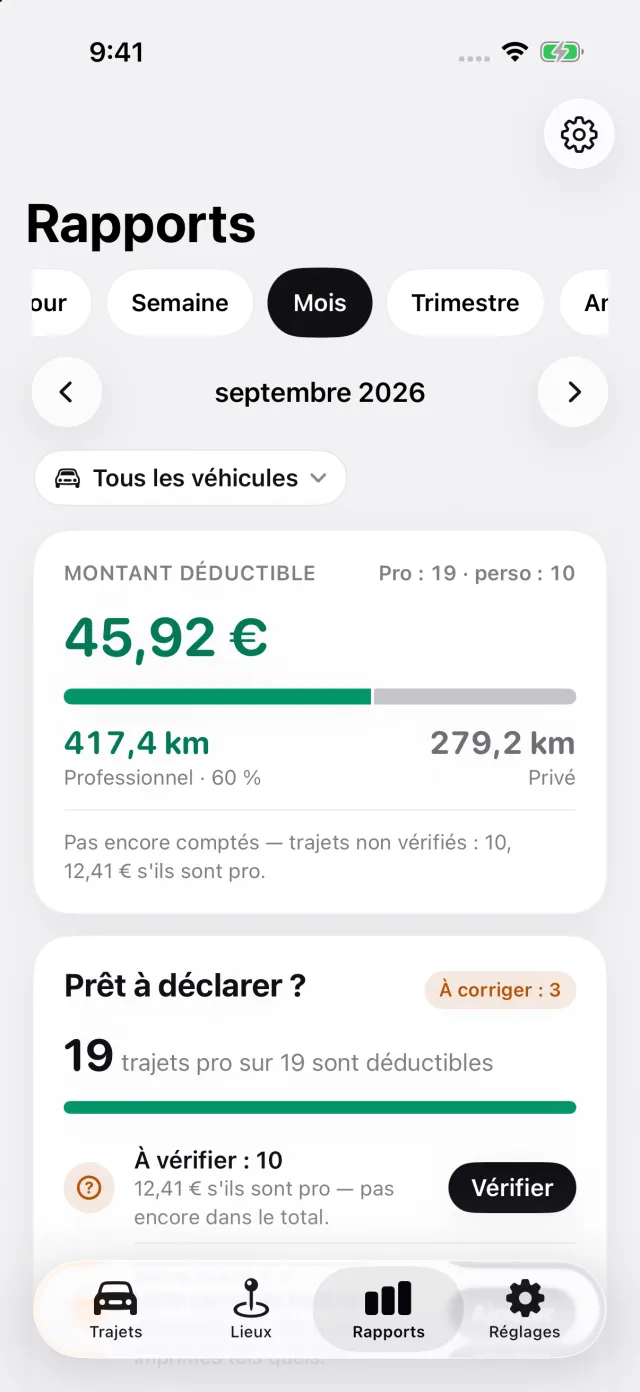
Ouvrez Rapports et choisissez le mois, le trimestre, l’année ou la période personnalisée souhaitée. Utilisez les commandes de date pour atteindre la bonne période. Si vous avez plusieurs véhicules, utilisez le filtre pour créer un rapport pour une seule voiture ou pour toutes.
- Ouvrez Rapports et choisissez la période en haut de l’écran.
- Vérifiez la plage de dates et le filtre de véhicule avant de consulter les totaux.
- Si un trajet ne figure pas dans le total, recherchez-le dans Trajets et vérifiez sa date, sa catégorie et son véhicule.
02 / 04
Traitez les éléments de Prêt à déclarer
La carte Prêt à déclarer signale les trajets et les champs à vérifier pour la période sélectionnée. Ses actions vous dirigent vers les trajets ou les réglages concernés. Vérifiez vous-même les catégories professionnel et personnel avant de vous fier au rapport.
- Ouvrez chaque action dans Prêt à déclarer et complétez les détails du trajet ou du véhicule concernés.
- Vérifiez Réglages → Pays et taux officiel, puis les détails du véhicule. Dans les anciennes versions, les réglages de pays et de taux sont regroupés sous Taux et unités.
- Utilisez Réglages du rapport pour modifier les informations imprimées sur le document, si nécessaire.
03 / 04
Prévisualisez le fichier, puis partagez-le
L’export nécessite DriveHub Pro. Vos trajets, leur vérification et les totaux à l’écran restent disponibles sans Pro. Il est impossible d’exporter un rapport sans trajet pour la période sélectionnée.
- Touchez Exporter le rapport dans Rapports. DriveHub ouvre d’abord un aperçu PDF.
- Vérifiez les totaux et quelques lignes de trajet dans l’aperçu.
- Touchez Partager et choisissez PDF, Excel (XLSX) ou CSV. Utilisez ensuite la feuille de partage de l’iPhone pour enregistrer ou envoyer le fichier. Le PDF correspond au document prévisualisé ; Excel et CSV présentent les mêmes trajets sous forme de tableaux.
04 / 04
Si vous avez besoin d’un autre rapport
Modifiez la période ou le filtre de véhicule et exportez à nouveau. Si vous corrigez un trajet après l’export, créez un nouveau fichier : un PDF ou un tableur déjà partagé ne se met pas à jour. Les chiffres officiels sur les pages par pays expliquent la source des taux intégrés, mais vérifiez ceux qui s’appliquent à votre déclaration.