 DriveHub
AYUDA / INFORMES
Crea un informe que puedas comprobar
El informe parte de los viajes que ya has registrado. Elige el alcance, corrige lo que se señale y revísalo antes de compartirlo.
← Todas las respuestas de ayuda01 / 04
Elige qué incluye el informe
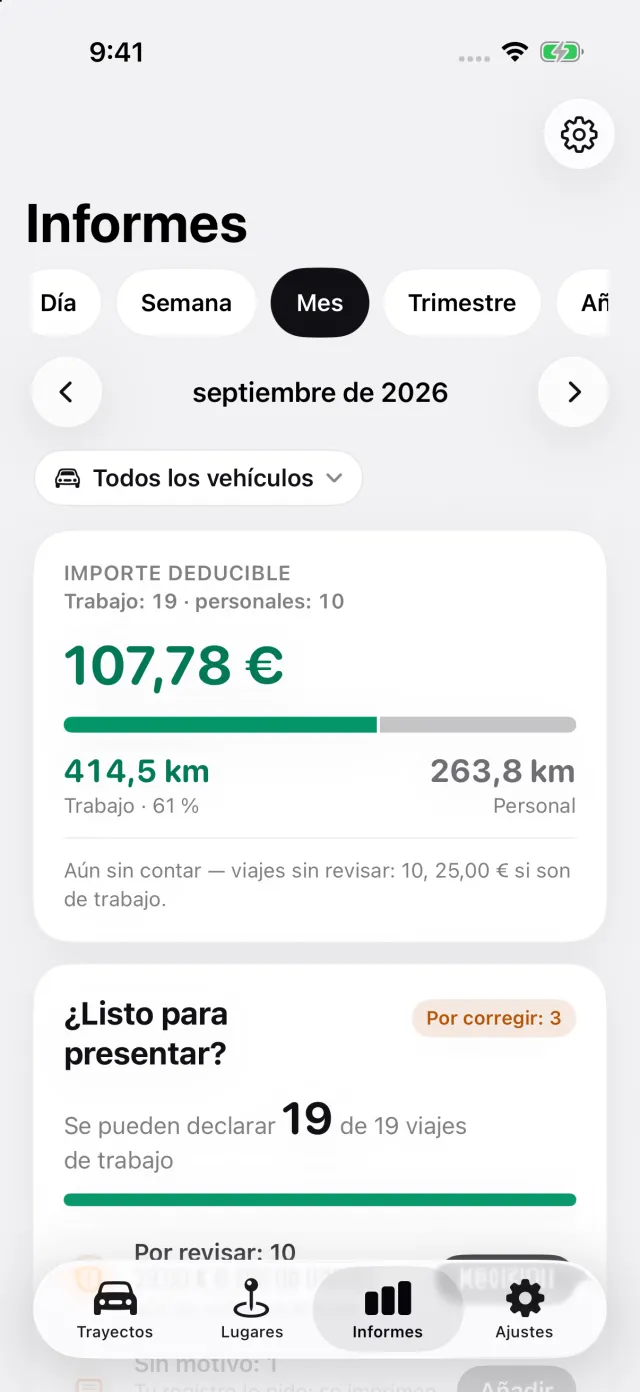
Abre Informes y elige el mes, trimestre, año o intervalo personalizado que necesites. Usa los controles de fecha para seleccionar el periodo correcto. Si tienes varios vehículos, utiliza el filtro de vehículos para crear un informe de un coche o de todos.
- Abre Informes y elige el periodo en la parte superior.
- Comprueba el intervalo de fechas y el filtro de vehículos antes de consultar los totales.
- Si falta un viaje en el total, búscalo en Trayectos y comprueba su fecha, tipo y vehículo.
02 / 04
Completa los elementos de ¿Listo para presentar?
La tarjeta ¿Listo para presentar? señala los viajes y campos que requieren atención durante el periodo seleccionado. Sus acciones te llevan a los viajes o ajustes afectados. Comprueba por tu cuenta los tipos de trabajo y personales antes de confiar en un informe.
- Abre cada acción de ¿Listo para presentar? y completa los datos pertinentes del viaje o vehículo.
- Comprueba Ajustes → País y Tarifa oficial, y después los datos del vehículo. En versiones anteriores, los ajustes de país y tarifa estaban agrupados en Tarifa y unidades.
- Usa Ajustes del informe si necesitas cambiar los datos impresos en el documento.
03 / 04
Previsualiza y después comparte el archivo
Para exportar se necesita DriveHub Pro. Los viajes, la revisión y los totales en pantalla siguen disponibles sin Pro. No se puede exportar un informe si no hay viajes en el periodo seleccionado.
- Toca Exportar informe en Informes. DriveHub abre primero una vista previa en PDF.
- Revisa los totales y algunas filas de viajes en la vista previa.
- Toca Compartir y elige PDF, Excel (XLSX) o CSV. Después usa la hoja para compartir del iPhone para guardar o enviar el archivo. El PDF es el documento previsualizado; Excel y CSV contienen los mismos viajes en forma de tabla.
04 / 04
Si necesitas otro informe
Cambia el periodo o el filtro de vehículo y vuelve a exportar. Si corriges un viaje después de exportarlo, crea un archivo nuevo: un PDF o una hoja de cálculo que ya compartiste no se actualiza. Las cifras oficiales de las páginas de cada país explican la fuente de las tarifas incluidas, pero confirma cuáles se aplican a tu declaración.