 DriveHub
ASSISTENZA / RAPPORTI
Crea un rapporto che puoi controllare
Il rapporto parte dai tragitti che hai già registrato. Scegli l’intervallo, correggi gli elementi segnalati e controlla il documento prima di condividerlo.
← Tutte le risposte di assistenza01 / 04
Scegli cosa includere nel rapporto
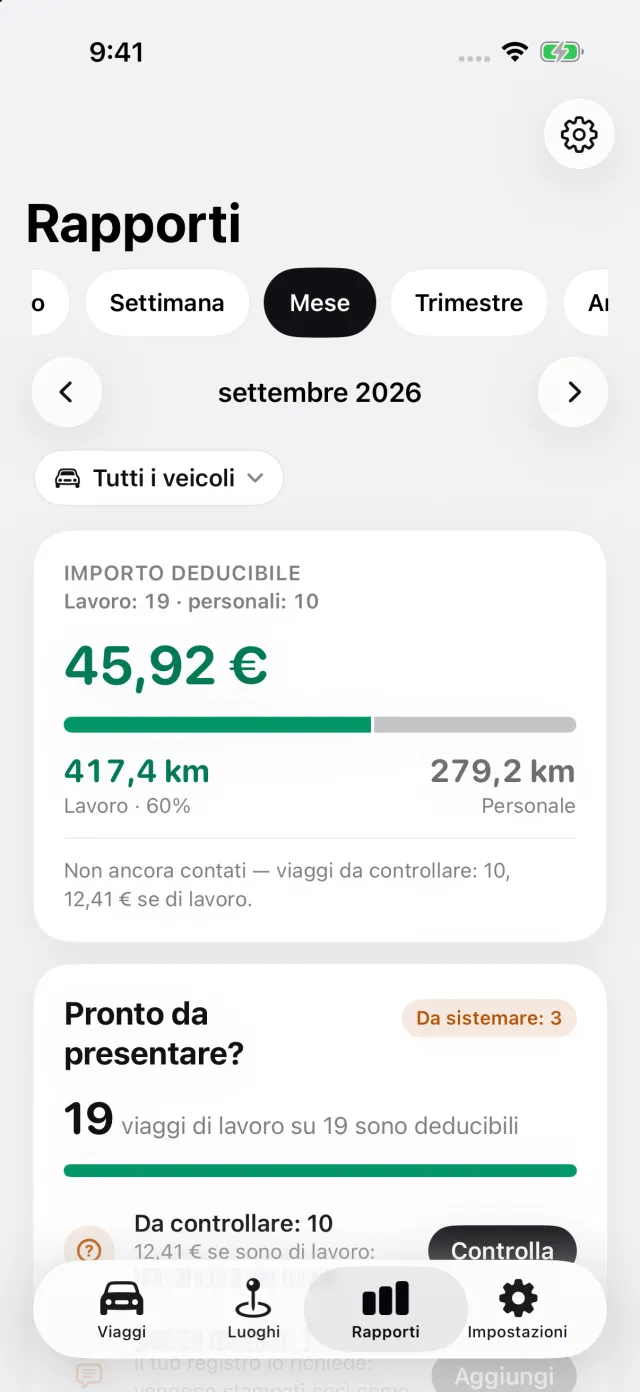
Apri Rapporti e scegli il mese, il trimestre, l’anno o l’intervallo personalizzato che ti serve. Usa i controlli della data per raggiungere il periodo giusto. Se hai più veicoli, usa il filtro per creare un rapporto relativo a una sola auto o a tutte.
- Apri Rapporti e scegli il periodo in alto.
- Prima di leggere i totali, controlla l’intervallo di date e il filtro del veicolo.
- Se manca un tragitto nel totale, cercalo in Viaggi e controllane data, categoria e veicolo.
02 / 04
Completa i controlli in Pronto da presentare?
La scheda Pronto da presentare? segnala i tragitti e i campi che richiedono attenzione per il periodo selezionato. Le relative azioni aprono i tragitti o le impostazioni interessati. Prima di usare il rapporto, controlla personalmente le categorie Lavoro e Personale.
- Apri ogni azione in Pronto da presentare? e completa i dati del tragitto o del veicolo.
- Controlla Impostazioni → Paese e Tariffa ufficiale, poi i dati del veicolo. Nelle versioni precedenti, Paese e tariffa erano raggruppati in Tariffa e unità.
- Usa Impostazioni rapporto se vuoi modificare i dati stampati nel documento.
03 / 04
Visualizza l’anteprima e condividi il file
Per esportare serve DriveHub Pro. I tragitti, la revisione e i totali mostrati nell’app restano disponibili senza Pro. Non è possibile esportare un rapporto se nel periodo selezionato non ci sono tragitti.
- Tocca Esporta rapporto in Rapporti. DriveHub apre prima un’anteprima PDF.
- Controlla i totali e alcune righe dei tragitti nell’anteprima.
- Tocca Condividi e scegli PDF, Excel (XLSX) o CSV. Usa quindi il pannello di condivisione di iPhone per salvare o inviare il file. Il PDF è il documento visualizzato nell’anteprima; Excel e CSV contengono gli stessi tragitti in forma tabellare.
04 / 04
Se ti serve un rapporto diverso
Modifica il periodo o il filtro del veicolo ed esporta di nuovo. Se correggi un tragitto dopo l’esportazione, crea un nuovo file: un PDF o foglio di calcolo già condiviso non si aggiorna automaticamente. Le cifre ufficiali nelle pagine dedicate ai Paesi spiegano l’origine delle tariffe integrate, ma verifica quali si applicano alla tua dichiarazione.