 DriveHub
SUPPORT / RAPPORTER
Skapa en rapport du kan kontrollera
Rapporten utgår från körningar som redan har registrerats. Välj omfattning, åtgärda flaggade uppgifter och granska rapporten innan du delar den.
← Alla supportsvar01 / 05
Välj vad rapporten ska omfatta
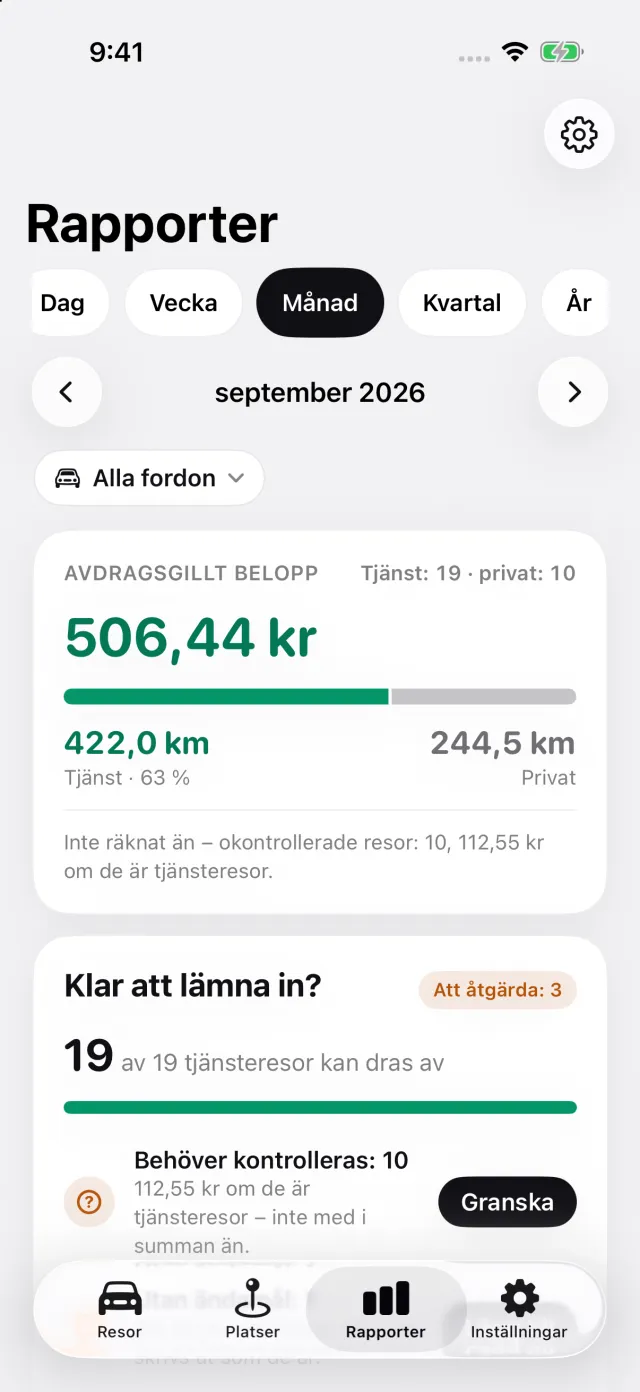
Öppna Rapporter och välj dag, vecka, månad, kvartal, år eller ett eget intervall. Gå till rätt period med datumkontrollerna. En rapport gäller alltid en bil: tryck på Välj fordon och välj bilen, för ingenting visas förrän du har gjort det.
- Öppna Rapporter och välj perioden högst upp.
- Tryck på Välj fordon, välj bilen och kontrollera sedan datumintervallet innan du läser summorna.
- Om en körning saknas i summan letar du upp den under Resor och kontrollerar datum, typ och bil.
02 / 05
Gå igenom punkterna under Klar att lämna in?
Kortet Klar att lämna in? visar körningar och fält som behöver uppmärksamhet för den valda perioden. Åtgärderna öppnar berörda körningar eller inställningar. Kontrollera själv tjänste- och privatkörningar innan du förlitar dig på rapporten.
- Öppna varje åtgärd under Klar att lämna in? och komplettera uppgifterna för körningen eller bilen.
- Kontrollera Fordonets bokföringsland och avsnittet Ersättning på bilen (Inställningar → Din bil → din bil) och sedan de andra fordonsuppgifterna. Samma lista med bilar finns under Fordon i Rapportinställningar.
- Använd Rapportinställningar om du vill ändra uppgifter som skrivs ut i dokumentet.
03 / 05
Förhandsgranska och dela filen
Export kräver DriveHub Pro. Dina körningar, granskningsfunktioner och summor på skärmen finns kvar även utan Pro. En rapport utan körningar i den valda perioden kan inte exporteras.
- Tryck på Exportera rapport under Rapporter. DriveHub öppnar först en PDF-förhandsgranskning.
- Kontrollera summorna och några körningsrader i förhandsgranskningen.
- Tryck på Dela och välj PDF, Excel (XLSX) eller CSV. Använd sedan iPhones delningsmeny för att spara eller skicka filen. PDF-filen motsvarar förhandsgranskningen; Excel och CSV innehåller samma körningar i tabellform.
04 / 05
Om du behöver en annan rapport
Ändra period eller välj en annan bil och exportera igen. Om du korrigerar en resa efter exporten skapar du en ny fil: en PDF eller ett kalkylblad som du redan delat uppdateras inte automatiskt. De officiella uppgifterna på landsidorna förklarar källan till de inbyggda ersättningsbeloppen, men kontrollera vad som gäller för din egen deklaration.
05 / 05
Rapport att lämna in eller fullständig körjournal
Rapportens syfte avgör vem dokumentet är till för. En Rapport att lämna in är kopian till en arbetsgivare, ett team eller en redovisningskonsult. Den Fullständiga körjournalen för eget bruk är till för dina egna papper: den innehåller även privata resor, arbetsresor och anteckningar, så behåll den för dig själv. Att ändra syftet är något annat än att välja rapportens språk.
- Öppna Rapporter och välj ett fordon, alla arbetsgivare och perioden.
- Välj Fullständig körjournal för eget bruk under Rapportens syfte och läs integritetsnoten.
- Exportera med Pro och kontrollera PDF, Excel eller CSV. Innan du förbereder en kopia åt någon annan, byt tillbaka till Rapport att lämna in.