 DriveHub
POMOC / RAPORTY
Utwórz raport, który możesz sprawdzić
Raport zawiera już zarejestrowane przejazdy. Wybierz jego zakres, popraw oznaczone pozycje i sprawdź go przed udostępnieniem.
← Wszystkie odpowiedzi pomocy01 / 04
Wybierz zakres raportu
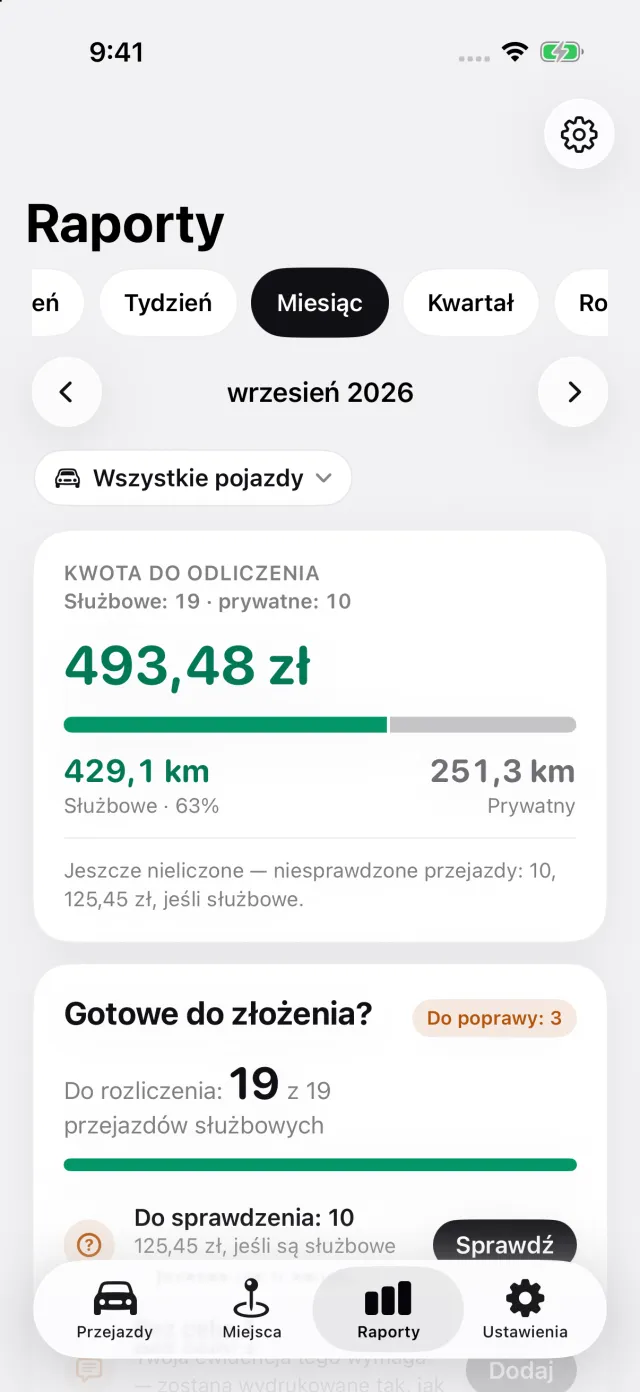
Otwórz Raporty i wybierz miesiąc, kwartał, rok lub własny zakres. Za pomocą kontrolek dat przejdź do odpowiedniego okresu. Jeśli masz kilka pojazdów, użyj filtra pojazdów, aby utworzyć raport dla jednego lub wszystkich samochodów.
- Otwórz Raporty i wybierz okres u góry.
- Przed sprawdzeniem sum skontroluj zakres dat i filtr pojazdów.
- Jeśli w sumie brakuje przejazdu, znajdź go w sekcji Przejazdy i sprawdź jego datę, typ oraz pojazd.
02 / 04
Przejrzyj sekcję Gotowe do złożenia?
Karta Gotowe do złożenia? wskazuje przejazdy i pola wymagające uwagi w wybranym okresie. Jej przyciski otwierają odpowiednie przejazdy lub ustawienia. Zanim oprzesz się na raporcie, samodzielnie sprawdź typy służbowe i prywatne.
- Otwórz każdą czynność w sekcji Gotowe do złożenia? i uzupełnij dane przejazdu lub pojazdu.
- Sprawdź Ustawienia → Kraj i Stawka urzędowa, a następnie dane pojazdu. We wcześniejszych wersjach ustawienia kraju i stawki były w sekcji Stawki i jednostki.
- Aby zmienić dane drukowane w dokumencie, użyj Ustawień raportu.
03 / 04
Wyświetl podgląd, a następnie udostępnij plik
Eksport wymaga DriveHub Pro. Przejazdy, ich przegląd i sumy na ekranie są dostępne także bez Pro. Nie można wyeksportować raportu bez przejazdów w wybranym okresie.
- W sekcji Raporty stuknij Eksportuj raport. DriveHub najpierw otworzy podgląd PDF.
- Sprawdź sumy i kilka wierszy przejazdów w podglądzie.
- Stuknij Udostępnij i wybierz PDF, Excel (XLSX) lub CSV. Następnie użyj arkusza udostępniania iPhone’a, aby zapisać lub wysłać plik. PDF to wyświetlony dokument; Excel i CSV zawierają te same przejazdy w tabeli.
04 / 04
Jeśli potrzebujesz innego raportu
Zmień okres lub filtr pojazdów i wyeksportuj ponownie. Jeśli po eksporcie poprawisz przejazd, utwórz nowy plik: wcześniej udostępniony PDF lub arkusz nie aktualizuje się automatycznie. Oficjalne wartości na stronach krajów wyjaśniają źródła wbudowanych stawek, ale sprawdź, które zasady dotyczą Twojego rozliczenia.