 DriveHub
SUPPORT / RAPPORTER
Lav en rapport, du kan kontrollere
Rapporten bygger på de ture, du allerede har registreret. Vælg omfang, ret eventuelle advarsler, og gennemgå resultatet, før du deler det.
← Alle supportsvar01 / 05
Vælg, hvad rapporten skal omfatte
Åbn Rapporter, og vælg den dag, uge, måned, det kvartal, det år eller den tilpassede periode, du har brug for. Brug datoknapperne til at gå til den rigtige periode. En rapport gælder altid én bil: tryk på Vælg et køretøj, og vælg bilen, for der vises ikke noget, før du gør det.
- Åbn Rapporter, og vælg perioden øverst.
- Tryk på Vælg et køretøj, vælg bilen, og kontrollér datointervallet, før du læser totalerne.
- Hvis en tur mangler i totalen, skal du finde den under Ture og kontrollere dato, type og bil.
02 / 05
Gennemgå Klar til indberetning?
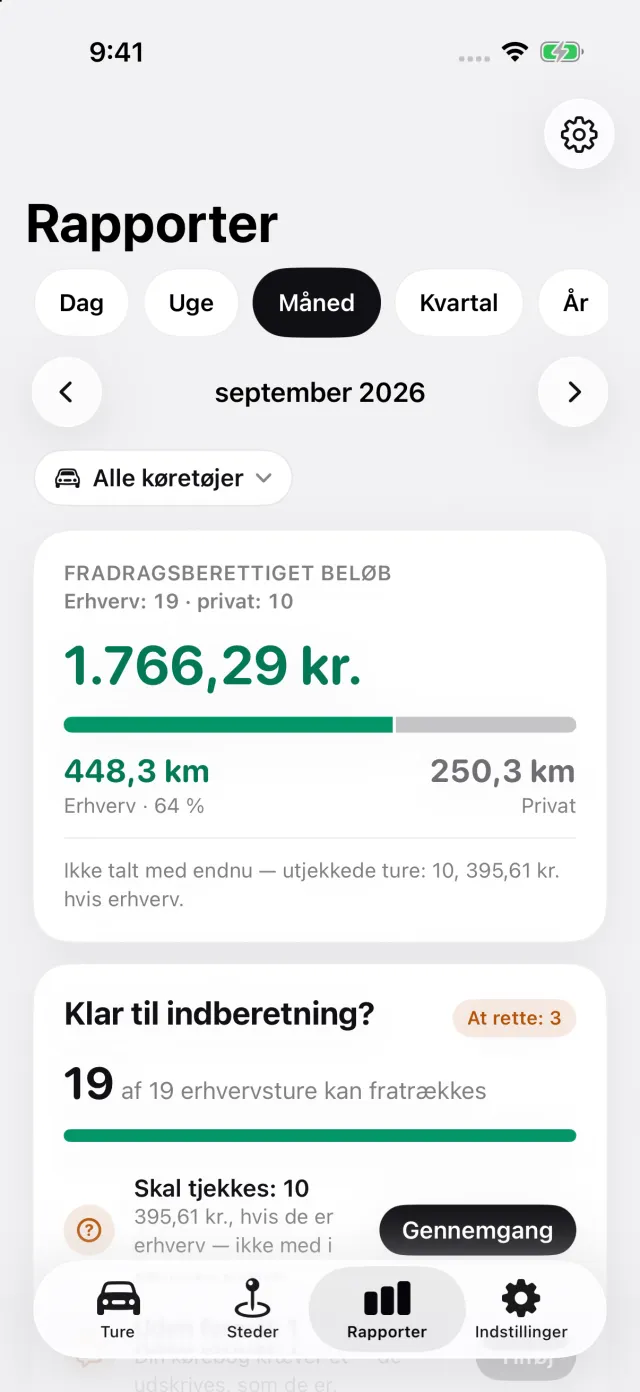
Kortet Klar til indberetning? fremhæver ture og felter, der kræver opmærksomhed for den valgte periode. Handlingerne åbner de berørte ture eller indstillinger. Kontrollér selv typerne Erhverv og Privat, før du bruger rapporten.
- Åbn hver handling under Klar til indberetning?, og udfyld de relevante tur- eller biloplysninger.
- Kontrollér Køretøjets regnskabsland og afsnittet Sats på din bil (Indstillinger → Din bil → din bil) og derefter bilens øvrige oplysninger. Den samme liste over biler findes under Køretøjer i Rapportindstillinger.
- Brug Rapportindstillinger, hvis du vil ændre de oplysninger, der udskrives på dokumentet.
03 / 05
Se eksempel, og del derefter filen
Eksport kræver DriveHub Pro. Dine ture, gennemgang og totaler på skærmen er stadig tilgængelige uden Pro. En rapport uden ture i den valgte periode kan ikke eksporteres.
- Tryk på Eksportér rapport under Rapporter. DriveHub åbner først et PDF-eksempel.
- Gennemgå totalerne og nogle af turrækkerne i eksemplet.
- Tryk på Del, og vælg PDF, Excel (XLSX) eller CSV. Brug derefter iPhones delingsark til at gemme eller sende filen. PDF er dokumentet fra eksemplet; Excel og CSV indeholder de samme ture som tabeller.
04 / 05
Hvis du har brug for en anden rapport
Skift periode, eller vælg en anden bil, og eksportér igen. Hvis du retter en tur efter eksporten, så lav en ny fil: en PDF eller et regneark, der allerede er delt, opdaterer sig ikke selv. De officielle oplysninger på landesiderne forklarer kilden til de indbyggede satser, men du bør selv bekræfte, hvad der gælder for din egen indberetning.
05 / 05
Rapport til aflevering eller fuld kørebog
Rapportens formål afgør, hvem dokumentet er til. En Rapport til aflevering er kopien til en arbejdsgiver, et team eller en bogholder. Den Fulde kørebog til eget brug er til dine egne optegnelser: den indeholder også private ture, ture mellem hjem og arbejde og noter, så behold den for dig selv. At ændre formålet er noget andet end at vælge rapportens sprog.
- Åbn Rapporter, og vælg ét køretøj, alle arbejdsgivere og perioden.
- Vælg Fuld kørebog til eget brug under Rapportens formål, og læs privatlivsnoten.
- Eksportér med Pro, og tjek PDF, Excel eller CSV. Før du forbereder en kopi til en anden, skift tilbage til Rapport til aflevering.