 DriveHub
PODPORA / POROČILA
Ustvarite poročilo, ki ga lahko preverite
Poročilo temelji na že zabeleženih vožnjah. Izberite njegov obseg, odpravite označene težave in ga pred deljenjem preglejte.
← Vsi odgovori podpore01 / 04
Izberite, kaj zajema poročilo
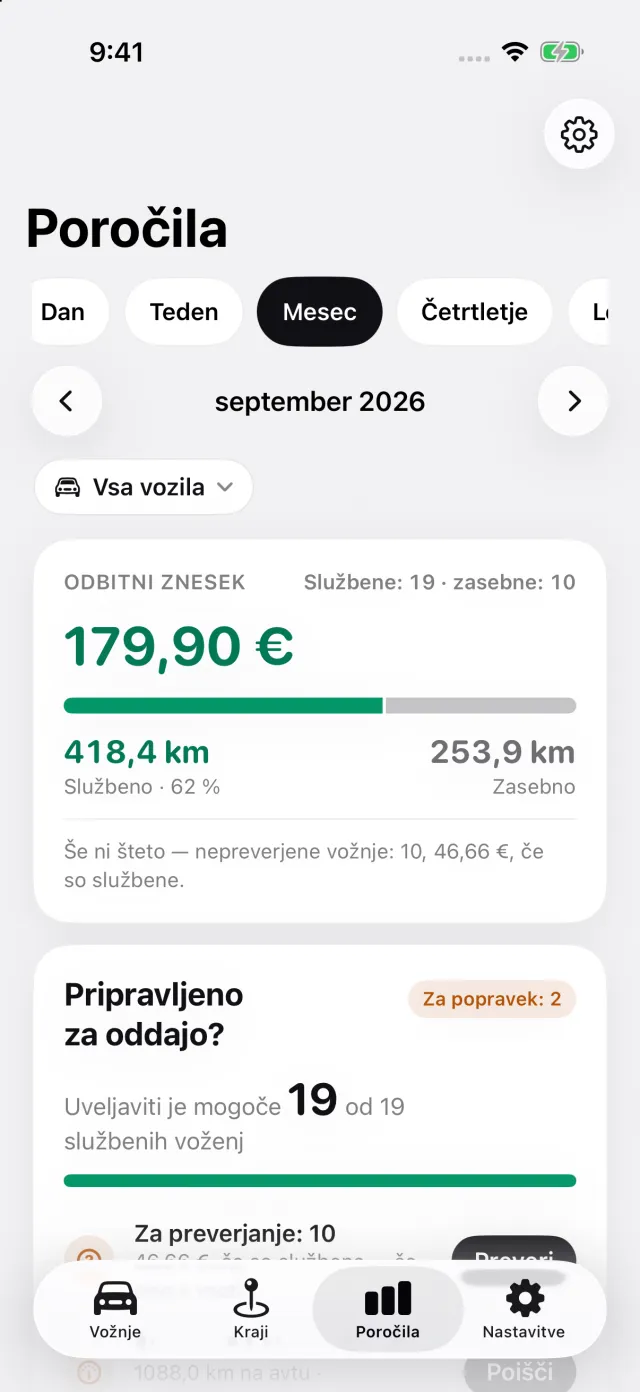
Odprite Poročila in izberite želeni mesec, četrtletje, leto ali obdobje po meri. Z datumskimi kontrolniki izberite pravo obdobje. Če imate več vozil, uporabite filter vozil za poročilo o enem ali vseh avtomobilih.
- Odprite Poročila in na vrhu izberite obdobje.
- Pred pregledom skupnih zneskov preverite datumski razpon in filter vozil.
- Če vožnja ni vključena v skupni znesek, jo poiščite v razdelku Vožnje in preverite datum, vrsto ter vozilo.
02 / 04
Odpravite težave v razdelku Pripravljeno za oddajo?
Kartica Pripravljeno za oddajo? opozarja na vožnje in polja, ki jih je treba urediti za izbrano obdobje. Z njenimi dejanji odprete ustrezne vožnje ali nastavitve. Preden se zanesete na poročilo, sami preverite službene in zasebne vrste voženj.
- Odprite vsako dejanje v razdelku Pripravljeno za oddajo? in izpolnite ustrezne podatke o vožnji ali vozilu.
- Preverite Nastavitve → Država in Uradna stopnja, nato še podatke o vozilu. V starejših različicah so nastavitve države in stopnje združene pod Stopnja in enote.
- Če želite spremeniti podatke, natisnjene na dokumentu, uporabite Nastavitve poročila.
03 / 04
Oglejte si predogled in nato delite datoteko
Za izvoz potrebujete DriveHub Pro. Vožnje, pregled in skupni zneski na zaslonu ostanejo na voljo tudi brez Pro. Poročila za izbrano obdobje brez voženj ni mogoče izvoziti.
- V razdelku Poročila tapnite Izvozi poročilo. DriveHub najprej odpre predogled PDF-ja.
- V predogledu preglejte skupne zneske in nekaj vrstic z vožnjami.
- Tapnite Deli in izberite PDF, Excel (XLSX) ali CSV. Nato uporabite iPhonov meni za deljenje, da datoteko shranite ali pošljete. PDF je dokument iz predogleda; Excel in CSV vsebujeta iste vožnje v obliki tabele.
04 / 04
Če potrebujete drugo poročilo
Spremenite obdobje ali filter vozil in znova izvozite. Če po izvozu popravite vožnjo, ustvarite novo datoteko: že deljeni PDF ali preglednica se ne posodobita samodejno. Uradni zneski na straneh držav pojasnjujejo vir vgrajenih stopenj, vendar preverite, kaj velja za vašo oddajo.