 DriveHub
SUPPORT / RAPPORTEN
Maak een rapport dat je kunt controleren
Het rapport begint met de ritten die je al hebt geregistreerd. Kies het bereik, los gemarkeerde punten op en controleer het rapport voordat je het deelt.
← Alle supportartikelen01 / 04
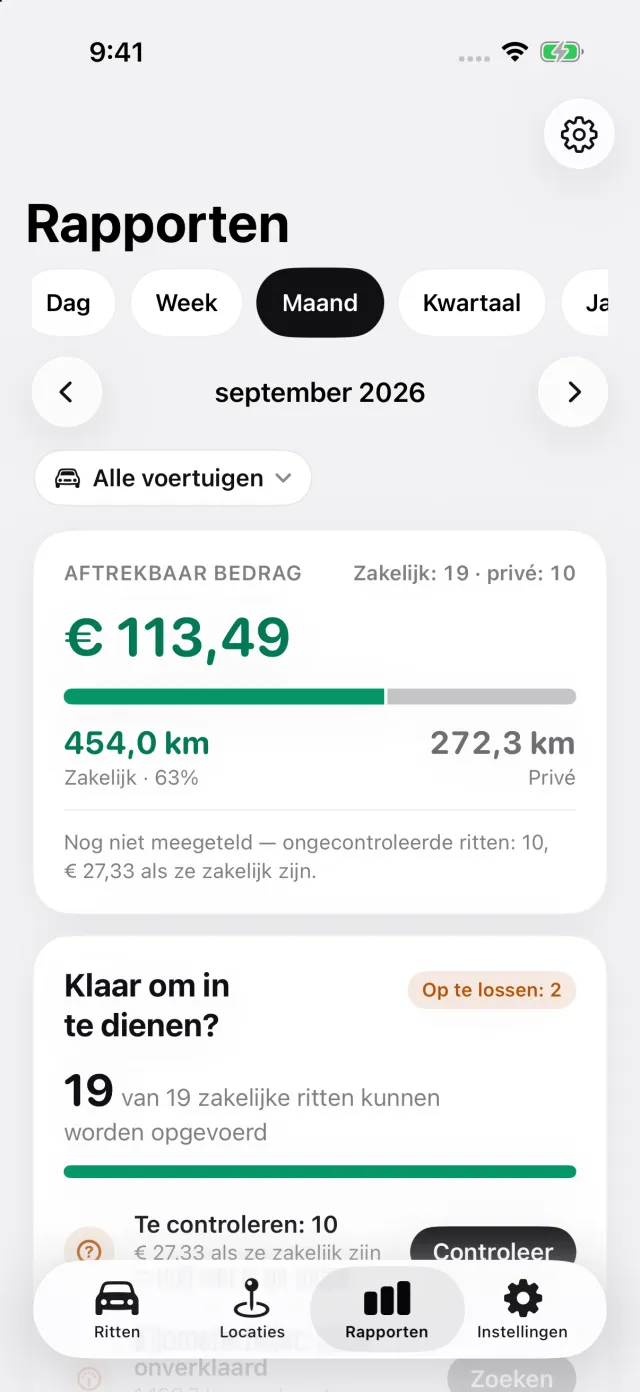
Kies wat het rapport bevat
Open ‘Rapporten’ en kies de gewenste maand, het kwartaal, jaar of een aangepaste periode. Gebruik de datumknoppen om naar de juiste periode te gaan. Heb je meerdere voertuigen, gebruik dan het voertuigfilter om een rapport voor één of alle auto’s te maken.
- Open ‘Rapporten’ en kies bovenaan de periode.
- Controleer het datumbereik en voertuigfilter voordat je de totalen bekijkt.
- Ontbreekt een rit in het totaal, zoek deze dan op onder ‘Ritten’ en controleer de datum, categorie en het voertuig.
02 / 04
Werk de punten bij ‘Klaar om in te dienen’ af
De kaart ‘Klaar om in te dienen’ wijst op ritten en velden die voor de geselecteerde periode aandacht nodig hebben. De acties brengen je naar de betreffende ritten of instellingen. Controleer zelf de categorieën zakelijk en privé voordat je op een rapport vertrouwt.
- Open elke actie bij ‘Klaar om in te dienen’ en vul de betreffende rit- of voertuiggegevens aan.
- Controleer ‘Instellingen’ → ‘Land en officiële vergoeding’ en daarna je voertuiggegevens. In oudere versies staan de land- en tariefinstellingen onder ‘Tarief en eenheden’.
- Gebruik ‘Rapportinstellingen’ om indien nodig de gegevens op het document te wijzigen.
03 / 04
Bekijk een voorbeeld en deel daarna het bestand
Voor export is DriveHub Pro vereist. Je ritten, controles en totalen op het scherm blijven zonder Pro beschikbaar. Een rapport zonder ritten in de geselecteerde periode kan niet worden geëxporteerd.
- Tik in ‘Rapporten’ op ‘Rapport exporteren’. DriveHub opent eerst een PDF-voorbeeld.
- Controleer de totalen en enkele ritregels in het voorbeeld.
- Tik op ‘Delen’ en kies PDF, Excel (XLSX) of CSV. Gebruik daarna het deelvenster van de iPhone om het bestand op te slaan of te versturen. De PDF is het document uit het voorbeeld; Excel en CSV bevatten dezelfde ritten in tabelvorm.
04 / 04
Als je een ander rapport nodig hebt
Wijzig de periode of het voertuigfilter en exporteer opnieuw. Corrigeer je een rit na de export, maak dan een nieuw bestand: een eerder gedeelde PDF of spreadsheet wordt niet vanzelf bijgewerkt. De officiële cijfers op de landpagina’s lichten de bron van de ingebouwde tarieven toe. Controleer wel wat van toepassing is op je eigen aangifte.