DriveHub
Support
Ture
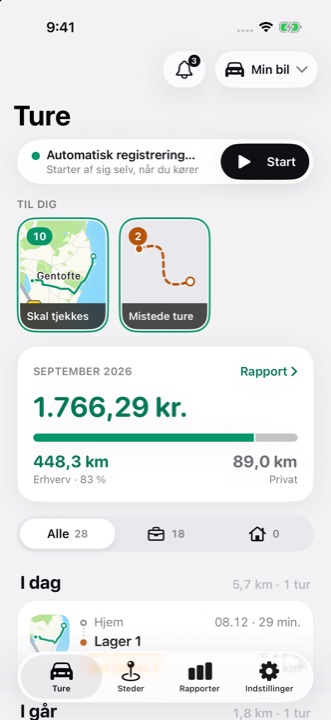
DriveHub registrerer dine ture i baggrunden. Hvis den en dag misser en, siger den til — og du henter den tilbage med ét tryk.
← Support01 / 07
Ture
DriveHub registrerer dine ture i baggrunden. Hvis den en dag misser en, siger den til — og du henter den tilbage med ét tryk.
DriveHubs skærm Ture: automatisk registrering slået til, historierne under Til dig og månedens fradragsberettigede beløb
02 / 07
Start
En kørsel begynder normalt med telefonen i lommen og appen lukket. Med “Når appen er i brug” lader iOS kun DriveHub bruge lokalitet, mens appen er på skærmen — så de første minutter af hver tur, og ofte hele turen, ville gå tabt. “Altid” er det, der lader appen begynde at registrere af sig selv. Slå også Præcis lokalitet til: uden den kan afstandene blive unøjagtige. Lokaliteten gemmes på din enhed og sendes aldrig til os.
Ikke efter et skema. Arbejdstiden afgør, om en kørsel er erhverv eller privat, ikke om den bliver registreret — alt uden for den registreres stadig, så intet går tabt. Vil du helt stoppe den automatiske registrering, så slå Automatisk registrering fra, og start turene selv.
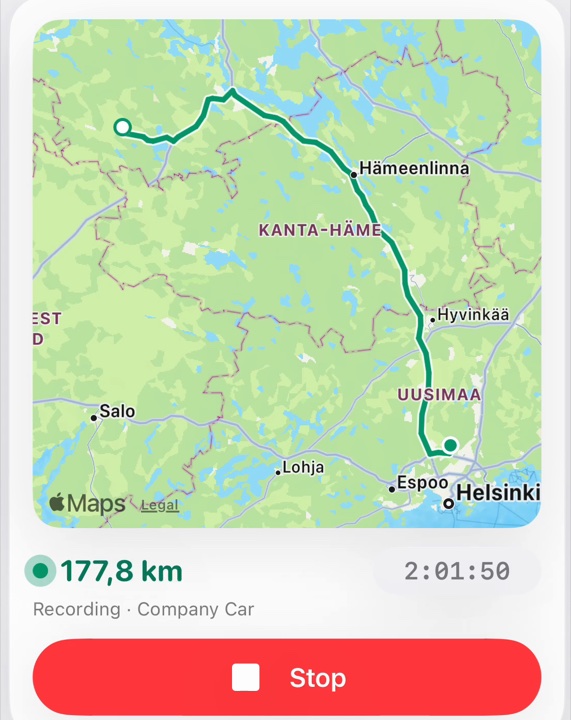
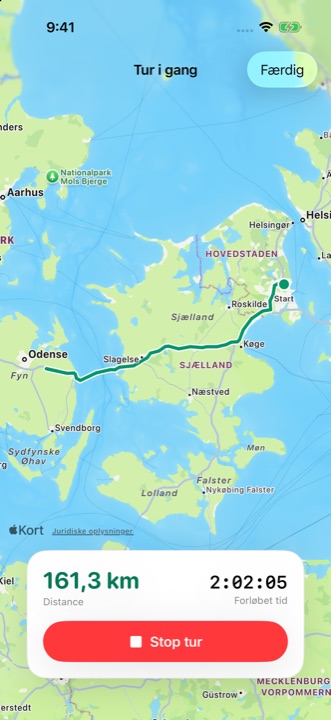
- Under optagelsen skal du trykke på kortet øverst på kortet for den igangværende tur, over afstand og Stop. Ruten åbnes i fuld skærm.
03 / 07
Skal tjekkes
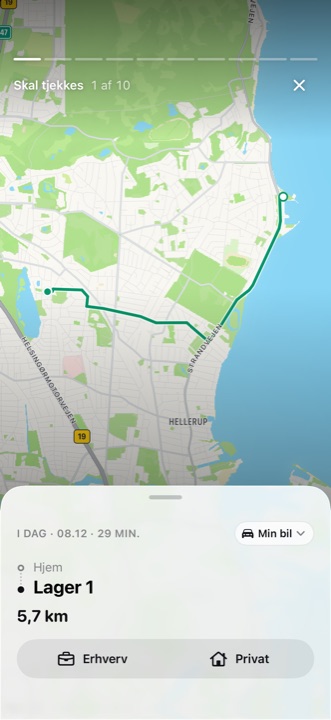
På fem måder, i denne rækkefølge. Et steds egen regel vinder altid. Dernæst udleder DriveHub typen af dine tidligere ture på samme rute (det kan du slå fra). Arbejdstiden og den valgfri arbejdskalender — titler på begivenheder omkring turen, læst på telefonen — placerer det, der er tilbage. Det, der stadig er usikkert, venter under Skal tjekkes øverst på fanen Ture: én tur pr. side, tryk på Erhverv eller Privat.
I de fleste lande er kørslen mellem hjemmet og din faste arbejdsplads befordring mellem hjem og arbejde, ikke fradragsberettiget erhvervskørsel. Det afgør DriveHub ikke for dig — tjek din skattemyndigheds regel.
04 / 07
Erhverv / Privat
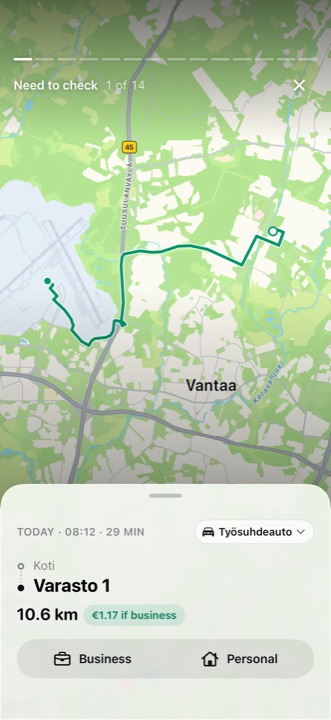
Tryk på en tur i listen for at se ruten og detaljerne. Her kan du kontrollere køretøj og turtype.
05 / 07
Mistede ture
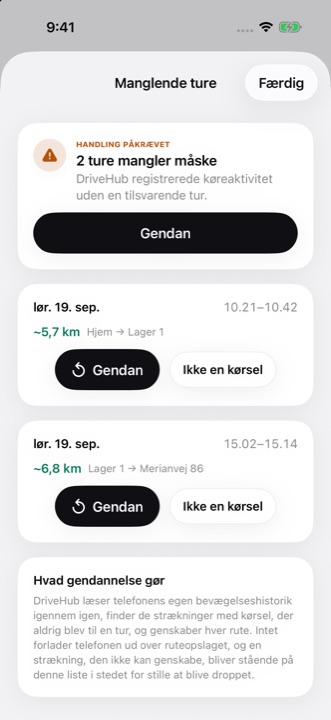
Hver gang du åbner appen, og jævnligt i baggrunden, læser DriveHub den bevægelseshistorik, iOS fører på din telefon, igen og sammenligner den med det, appen har registreret. Har iOS registreret kørsel, som DriveHub ikke har en tur for, dukker historien Mistede ture op under Til dig øverst på fanen Ture. Åbn den, og tryk på Gendan: ruten genskabes ad de sandsynlige veje ved hjælp af Apple Kort, så gendannelse kræver internetforbindelse. Var det ikke en kørsel, trykker du på Ikke en kørsel; kørsel, der ikke kan genskabes, kan tilføjes manuelt.
Et hul bliver ikke stående på den liste for evigt; ældre kørsel uden tilsvarende tur skrives stadig i appens Aktivitetslog i stedet for at forsvinde.
Gendannelse kan kun rekonstruere det, iOS selv har registreret, så hvis telefonen var slukket, i flytilstand eller uden strøm, er der intet at gendanne ud fra — tilføj i stedet turen manuelt. Mangler der gentagne gange ture, så åbn Registrering og tilladelser: her ser du hver tilladelse og hver registreringskilde, og om den er slået til. Strømsparetilstand sætter arbejde i baggrunden på pause, og DriveHub advarer dig, når den er slået til — ingen app kan omgå den. Sker det stadig, så skriv til os, så hjælper vi dig med at læse, hvad registreringen så.
06 / 07
Tilføj en tidligere tur
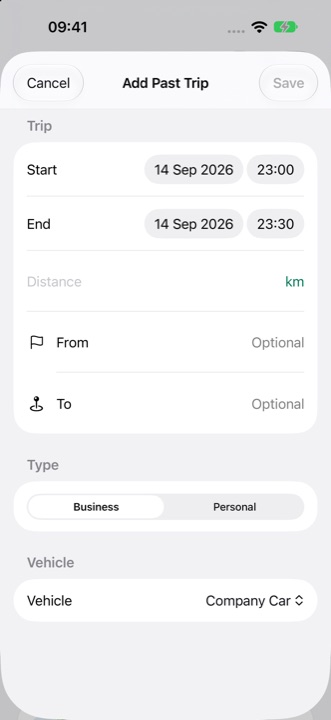
Tilføj den selv, så tæller den med i rapporterne som enhver anden tur — rapportens linje noterer blot, at den er tilføjet manuelt. Det er den rigtige løsning, når telefonen var slukket, løbet tør for strøm eller i flytilstand — gendannelse kan kun genskabe kørsel, som iOS selv har registreret, så i de tilfælde er der intet at gendanne ud fra.
07 / 07
Nyligt slettet
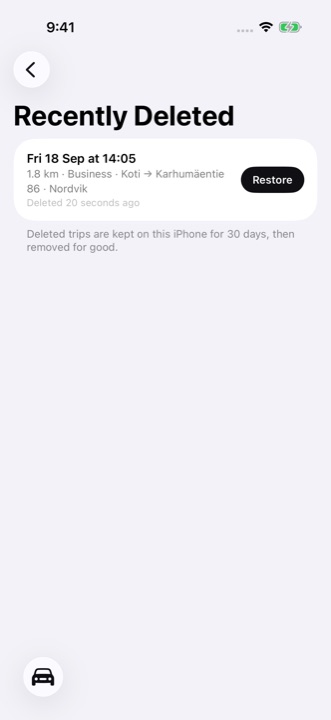
En enkelt tur, du sletter, gemmes i Nyligt slettet — nederst på listen Ture og i Indstillinger — i 30 dage på den iPhone, så en fejl kan fortrydes. Slet alle mine data tømmer også den fra version 1.5.2; i en ældre version skal du selv slette de ture fra Nyligt slettet.