DriveHub
Support
Fahrten
DriveHub erfasst Ihre Fahrten im Hintergrund. Fehlt doch einmal eine, sagt die App es Ihnen — und Sie holen sie mit einem Fingertipp zurück.
← Support01 / 07
Fahrten
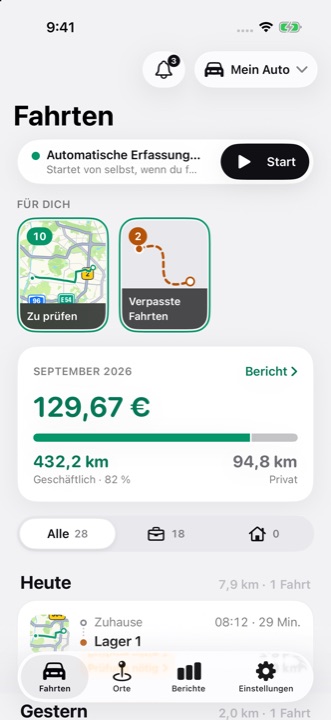
DriveHub erfasst Ihre Fahrten im Hintergrund. Fehlt doch einmal eine, sagt die App es Ihnen — und Sie holen sie mit einem Fingertipp zurück.
DriveHub-Bildschirm „Fahrten“: automatische Erfassung an, die Storys unter „Für dich“ und der absetzbare Betrag des Monats
02 / 07
Start
Eine Fahrt beginnt normalerweise mit dem Telefon in der Tasche und geschlossener App. Mit „Beim Verwenden der App“ lässt iOS DriveHub den Standort nur nutzen, solange die App auf dem Bildschirm ist — die ersten Minuten jeder Fahrt, oft sogar die ganze Fahrt, gingen also verloren. „Immer“ ist das, was die App von selbst mit der Aufzeichnung beginnen lässt. Schalten Sie auch „Genauer Standort“ ein: Ohne ihn können Strecken ungenau sein. Der Standort wird auf Ihrem Gerät gespeichert und nie an uns gesendet.
Nicht per Zeitplan. Arbeitszeiten entscheiden, ob eine Fahrt geschäftlich oder privat ist, nicht, ob sie aufgezeichnet wird — alles außerhalb davon wird trotzdem aufgezeichnet, sodass nichts verloren geht. Um die automatische Aufzeichnung ganz zu beenden, schalten Sie „Automatische Erkennung“ aus und starten Fahrten selbst.
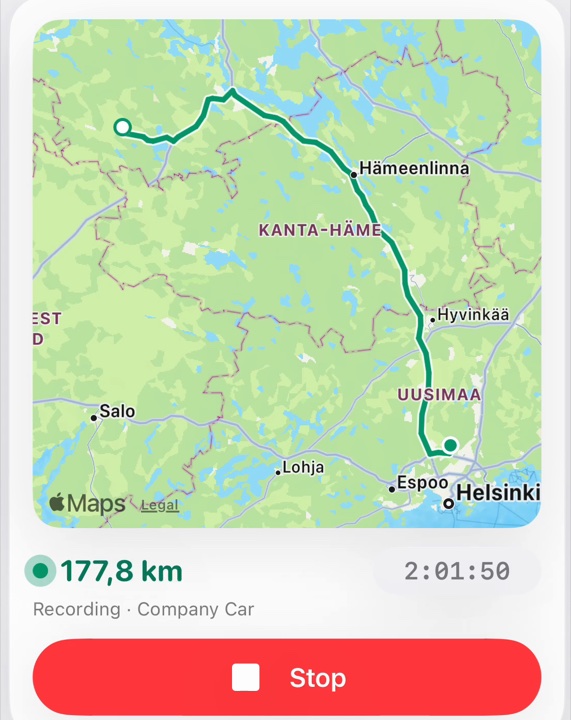
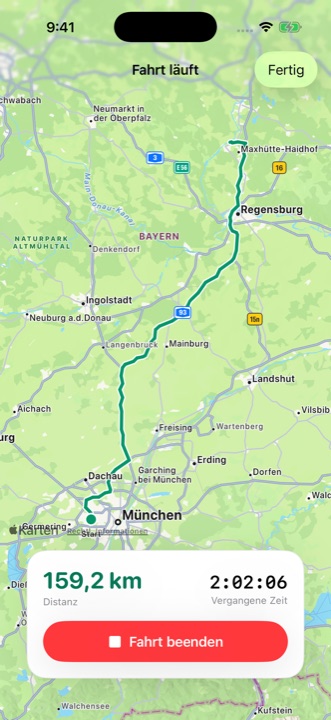
- Tippen Sie während der Aufzeichnung auf die Karte oben in der Karte der laufenden Fahrt, über Entfernung und Stopp. Die Route öffnet sich im Vollbild.
03 / 07
Zu prüfen
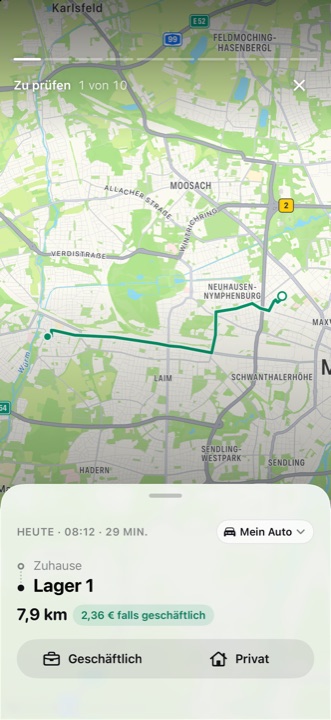
Auf fünf Wegen, in dieser Reihenfolge. Die eigene Regel eines Orts hat immer Vorrang. Danach bestimmt DriveHub die Art aus Ihren früheren Fahrten auf derselben Strecke (lässt sich ausschalten). Arbeitszeiten und der optionale Arbeitskalender — Termintitel rund um die Fahrt, auf dem Telefon gelesen — ordnen zu, was übrig ist. Was dann noch unsicher ist, wartet oben im Tab „Fahrten“ unter „Zu prüfen“: eine Fahrt pro Seite, tippen Sie auf „Geschäftlich“ oder „Privat“.
In den meisten Ländern ist die Fahrt zwischen Wohnung und erster Tätigkeitsstätte ein Arbeitsweg und keine absetzbare Geschäftsfahrt. DriveHub entscheidet das nicht für Sie — prüfen Sie die Regel Ihrer Finanzverwaltung.
04 / 07
Geschäftlich / Privat
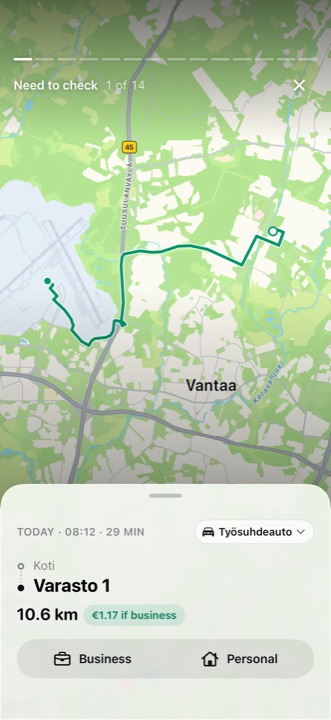
Tippen Sie auf eine Fahrt in der Liste, um Route und Details zu öffnen. Dort können Sie Fahrzeug und Fahrtart prüfen.
05 / 07
Verpasste Fahrten
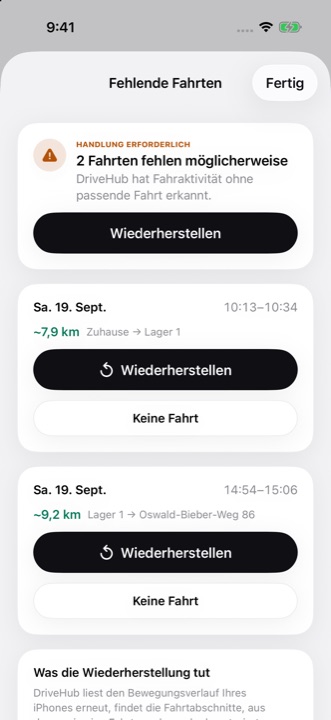
Jedes Mal, wenn Sie die App öffnen, und regelmäßig im Hintergrund liest DriveHub erneut die Bewegungshistorie, die iOS auf Ihrem Telefon führt, und vergleicht sie mit dem, was aufgezeichnet wurde. Hat iOS eine Fahrt protokolliert, zu der DriveHub keine Fahrt hat, erscheint oben im Tab „Fahrten“ unter „Für dich“ eine Story „Verpasste Fahrten“. Öffnen Sie sie und tippen Sie auf „Wiederherstellen“: Die Route wird mithilfe von Apple Maps entlang der wahrscheinlichen Straßen rekonstruiert, die Wiederherstellung braucht also eine Verbindung. War es keine Fahrt, tippen Sie auf „Keine Fahrt“; Fahrten, die sich nicht rekonstruieren lassen, können Sie von Hand nachtragen.
Eine Lücke bleibt nicht für immer auf dieser Liste; ältere Fahrten ohne Gegenstück werden weiterhin in das Aktivitätsprotokoll der App geschrieben, statt zu verschwinden.
Die Wiederherstellung kann nur rekonstruieren, was iOS selbst protokolliert hat. War das Telefon aus, im Flugmodus oder der Akku leer, gibt es nichts, woraus sie etwas wiederherstellen könnte — tragen Sie die Fahrt stattdessen von Hand nach. Fehlen wiederholt Fahrten, öffnen Sie „Aufzeichnung & Berechtigungen“: Dort steht jede Berechtigung und jede Erkennungsquelle und ob sie eingeschaltet ist. Der Stromsparmodus hält Hintergrundarbeit an, und DriveHub warnt Sie, wenn er aktiv ist — keine App kann ihn übergehen. Passiert es trotzdem, schreiben Sie uns, und wir helfen Ihnen zu lesen, was der Tracker gesehen hat.
06 / 07
Vergangene Fahrt hinzufügen
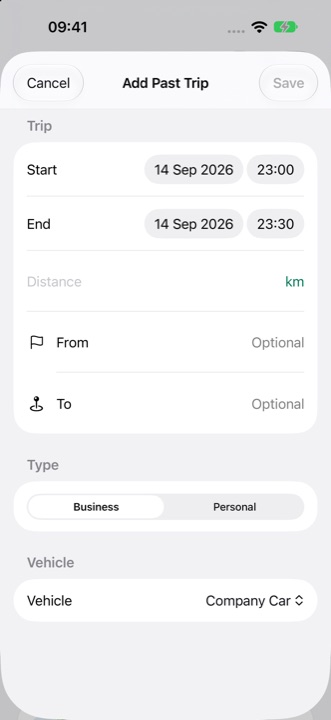
Tragen Sie sie selbst ein, und sie zählt in Berichten wie jede andere Fahrt — in der Berichtszeile steht lediglich, dass sie von Hand nachgetragen wurde. Das ist der richtige Weg, wenn das Telefon aus, leer oder im Flugmodus war — die Wiederherstellung kann nur Fahrten rekonstruieren, die iOS selbst protokolliert hat, in diesen Fällen gibt es also nichts, woraus sie etwas wiederherstellen könnte.
07 / 07
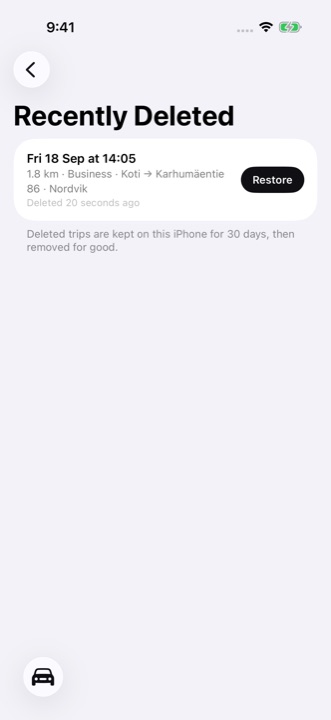
Zuletzt gelöscht
Eine einzelne Fahrt, die Sie löschen, bleibt 30 Tage lang auf diesem iPhone unter „Zuletzt gelöscht“ — am Ende der Fahrtenliste und in den Einstellungen —, damit sich ein Versehen rückgängig machen lässt. „Alle meine Daten löschen“ leert ab Version 1.5.2 auch diesen Bereich; in einer früheren Version löschen Sie diese Fahrten selbst unter „Zuletzt gelöscht“.