DriveHub
Abi
Sõidud
DriveHub salvestab sõite taustal ja kontrollib sinu iPhone'i liikumisajaloost sõite, mis võisid vahele jääda. See on mõeldud töötajatele, FIE-dele ja firmaauto kasutajatele, kes peavad sõidupäevikut esitama. Vaata oma tööalased sõidud üle ja ekspordi Pro abil aruanne.
← Abi01 / 07
Sõidud
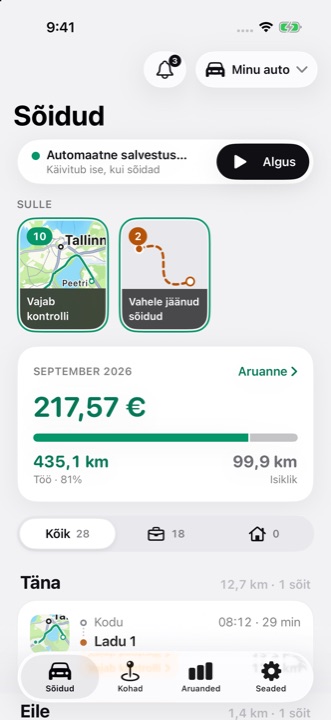
DriveHub salvestab sõite taustal ja kontrollib sinu iPhone'i liikumisajaloost sõite, mis võisid vahele jääda. See on mõeldud töötajatele, FIE-dele ja firmaauto kasutajatele, kes peavad sõidupäevikut esitama. Vaata oma tööalased sõidud üle ja ekspordi Pro abil aruanne.
DriveHubi sõitude ekraan: automaatne salvestus on sees, lood jaotises Sulle ja kuu mahaarvatav summa
02 / 07
Algus
Sõit algab tavaliselt nii, et telefon on taskus ja rakendus suletud. Valikuga „While Using the App“ lubab iOS DriveHubil asukohta kasutada ainult siis, kui rakendus on ekraanil — nii läheksid iga sõidu esimesed minutid, sageli ka kogu sõit, kaotsi. „Always“ on see, mis laseb rakendusel ise salvestamist alustada. Lülita sisse ka täpne asukoht (Precise Location): ilma selleta võivad vahemaad olla ebatäpsed. Kui iCloud on lubatud, sünkroonitakse sõidud ka Apple'i iCloudi kaudu. Kaardid ja aadressiotsing võivad saata Apple'ile koordinaate või otsinguteksti. Sina otsustad, kas sõite jagada või eksportida.
Tööaeg otsustab, kas sõit on töö- või isiklik, mitte seda, kas see salvestatakse. Käsitsi salvestamiseks lülita välja Automaatne tuvastamine. Seejärel alusta ja lõpeta sõite ise.
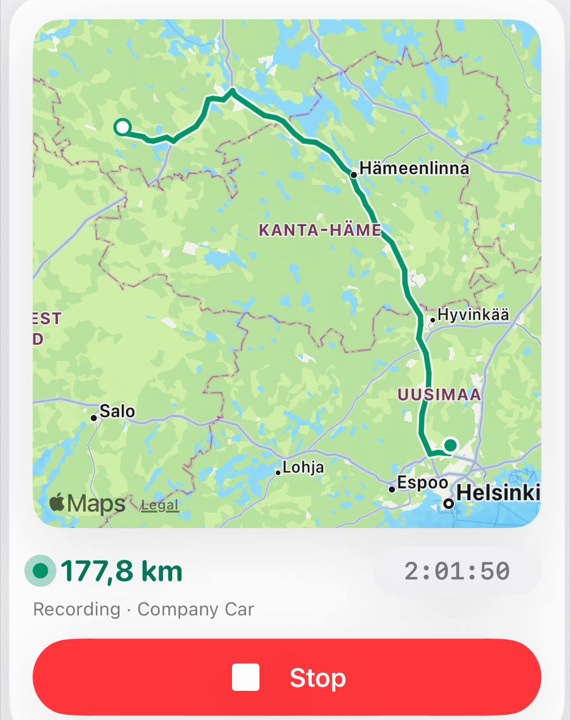
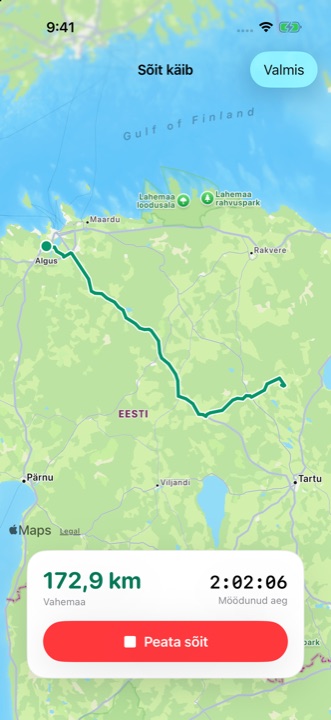
- Salvestamise ajal puuduta käimasoleva sõidu kaardi ülaosas olevat kaarti, vahemaa ja peatamisnupu kohal. Marsruut avaneb täisekraanil.
03 / 07
Vajab kontrolli
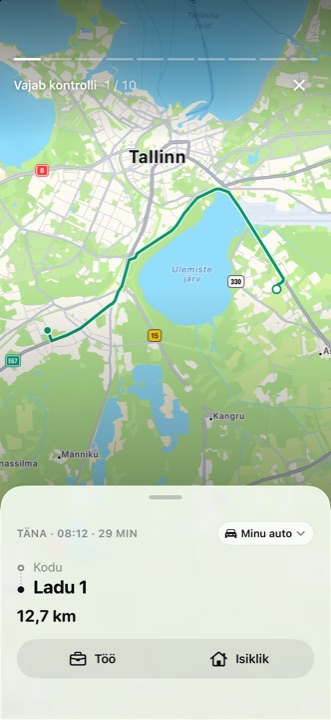
Viiel viisil, selles järjekorras. Koha enda reegel on alati ülimuslik. Seejärel tuletab DriveHub liigi sinu varasematest sõitudest samal marsruudil (selle saab välja lülitada). Tööaeg ja valikuline töökalender — sõidu aja ümber olevate sündmuste pealkirjad, loetud telefonis — liigitavad selle, mis üle jääb. Mis on veel ebakindel, ootab sõitude vahekaardi ülaosas jaotises Vajab kontrolli: üks sõit lehe kohta, puuduta Töö, Isiklik või Tööleminek.
Enamikus riikides on sõit kodu ja alalise töökoha vahel igapäevane tööl käimine, mitte mahaarvatav töösõit. DriveHub ei otsusta seda sinu eest — märgi need sõidud kui Tööleminek ja kontrolli oma maksuameti reeglit.
04 / 07
Töö / Isiklik
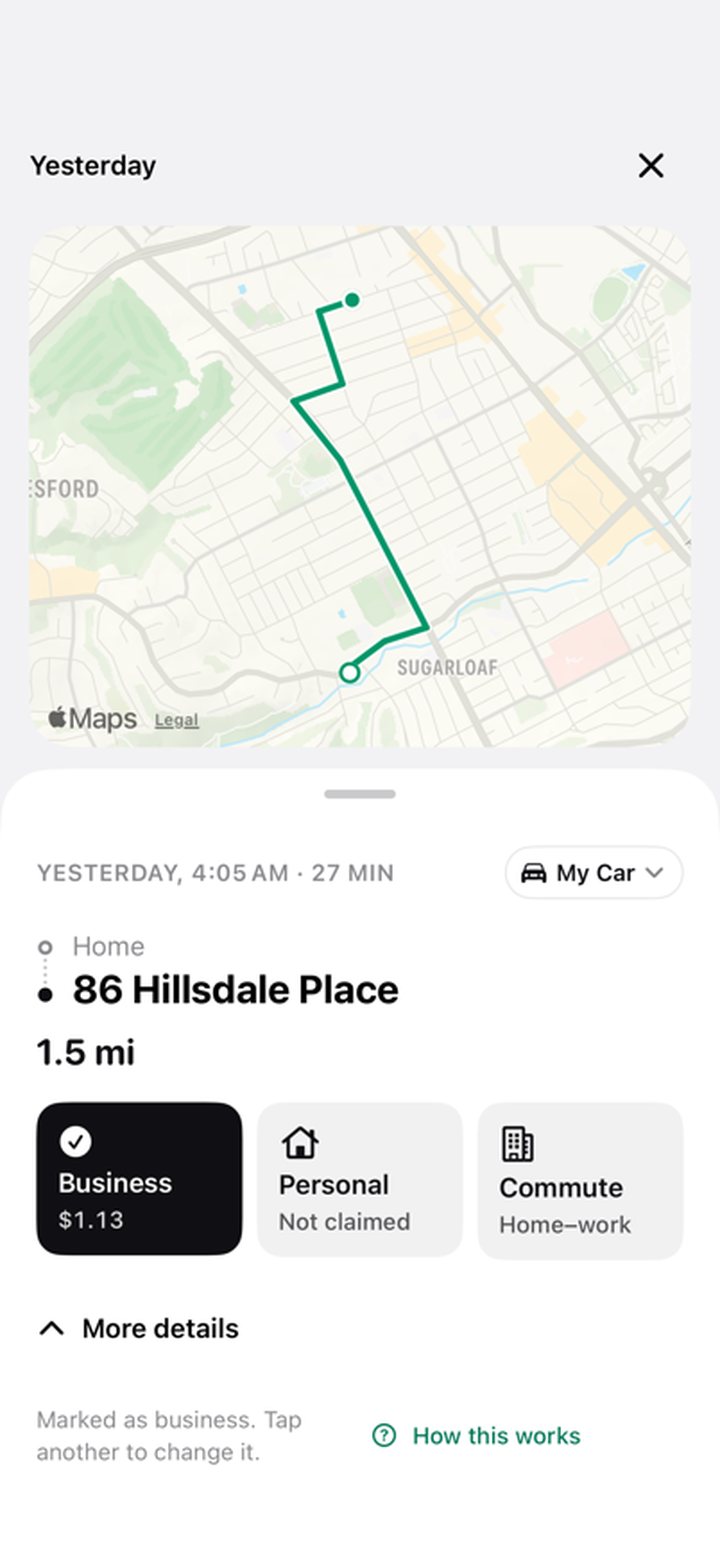
Puuduta loendis sõitu, et avada selle marsruut ja üksikasjad. Seal saad kontrollida sõidukit ja sõidu liiki.
05 / 07
Vahele jäänud sõidud
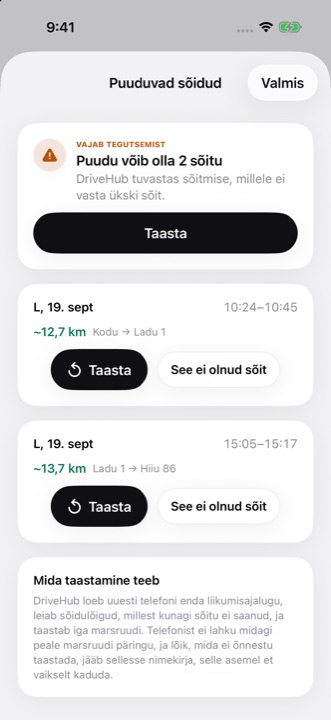
Iga kord, kui rakenduse avad, ja regulaarselt taustal loeb DriveHub uuesti liikumisajalugu, mida iOS sinu telefonis peab, ja võrdleb seda enda salvestatuga. Kui iOS registreeris sõitmise, millele DriveHubil pole sõitu, ilmub sõitude vahekaardi ülaosas jaotisse Sulle lugu Vahele jäänud sõidud. Ava see ja puuduta Taasta: marsruut ehitatakse Apple Mapsi abil üles tõenäoliste teede järgi, seega vajab taastamine internetiühendust. Kui see polnud sõit, puuduta See ei olnud sõit; sõitmise, mida ei õnnestu üles ehitada, saab lisada käsitsi.
Auk ei jää sellesse nimekirja igaveseks; vanem sobitamata sõitmine kirjutatakse siiski rakenduse tegevuslogisse, mitte ei kao.
Taastamine saab rekonstrueerida ainult seda, mida iOS ise registreeris, nii et kui telefon oli välja lülitatud, lennukirežiimis või tühja akuga, pole millestki taastada — lisa sõit hoopis käsitsi. Kui sõite jääb korduvalt puudu, ava Salvestamise seadistus: seal on näha iga luba ja tuvastusallikas ning see, kas see on sees. Vähese energia režiim (Low Power Mode) peatab taustatöö ja DriveHub hoiatab, kui see on sees — ükski rakendus ei saa seda tühistada. Kui see ikka juhtub, kirjuta meile ja aitame sul lugeda, mida salvesti nägi.
06 / 07
Lisa varasem sõit
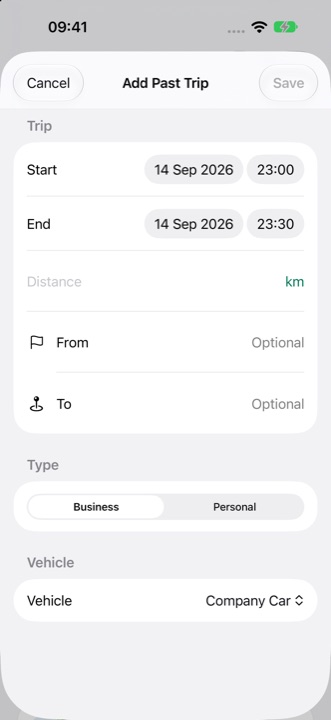
Lisa see ise ja see läheb aruannetes arvesse nagu iga teine sõit — aruande real on lihtsalt märgitud, et see on lisatud käsitsi. See on õige lahendus, kui telefon oli välja lülitatud, tühja akuga või lennukirežiimis — taastamine saab üles ehitada ainult sõitmist, mille iOS ise registreeris, nii et neil juhtudel pole millestki taastada.
07 / 07
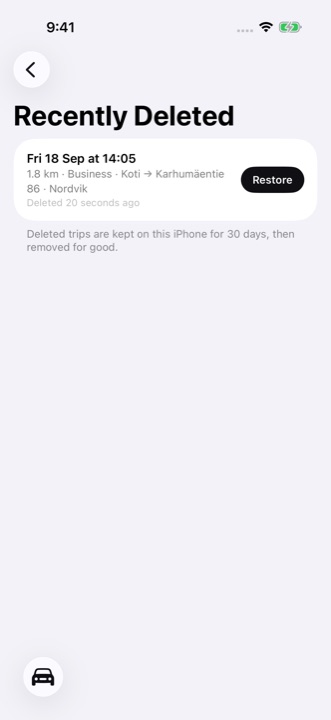
Hiljuti kustutatud
Üksik sõit, mille kustutad, jääb 30 päevaks sellesse iPhone'i kausta Hiljuti kustutatud — sõitude nimekirja lõpus ja seadetes —, et eksimuse saaks tagasi võtta. Versioonist 1.5.2 alates tühjendab Kustuta kõik minu andmed ka selle; varasemas versioonis kustuta need sõidud kaustast Hiljuti kustutatud ise.