DriveHub
Pomoc
Przejazdy
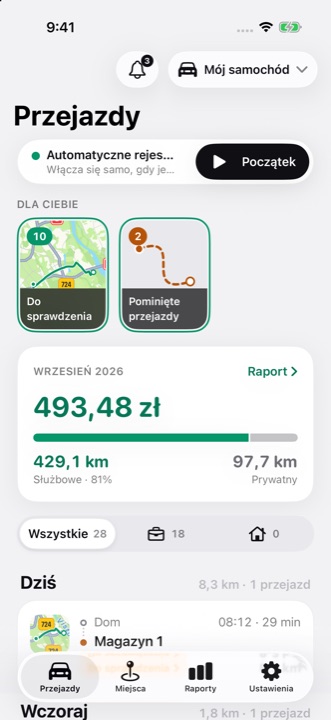
DriveHub rejestruje przejazdy w tle. Jeśli któryś przegapi, sam ci o tym powie — a ty przywrócisz go jednym stuknięciem.
← Pomoc01 / 07
Przejazdy
DriveHub rejestruje przejazdy w tle. Jeśli któryś przegapi, sam ci o tym powie — a ty przywrócisz go jednym stuknięciem.
Ekran Przejazdy w DriveHub: automatyczne rejestrowanie włączone, relacje Dla ciebie i kwota do odliczenia za miesiąc
02 / 07
Początek
Przejazd zwykle zaczyna się, gdy telefon jest w kieszeni, a aplikacja zamknięta. Przy ustawieniu „Podczas używania aplikacji” iOS pozwala DriveHub korzystać z lokalizacji tylko wtedy, gdy aplikacja jest na ekranie — więc pierwsze minuty każdego przejazdu, a często cały przejazd, by przepadły. To ustawienie „Zawsze” pozwala aplikacji samodzielnie rozpocząć rejestrowanie. Włącz też Dokładną lokalizację: bez niej odległości mogą być niedokładne. Lokalizacja jest przechowywana na twoim urządzeniu i nigdy nie jest wysyłana do nas.
Nie według harmonogramu. Godziny pracy decydują o tym, czy przejazd jest służbowy, czy prywatny, a nie o tym, czy jest rejestrowany — wszystko poza nimi nadal jest zapisywane, więc nic nie przepada. Aby całkowicie zatrzymać automatyczne rejestrowanie, wyłącz Automatyczne wykrywanie i rozpoczynaj przejazdy samodzielnie.
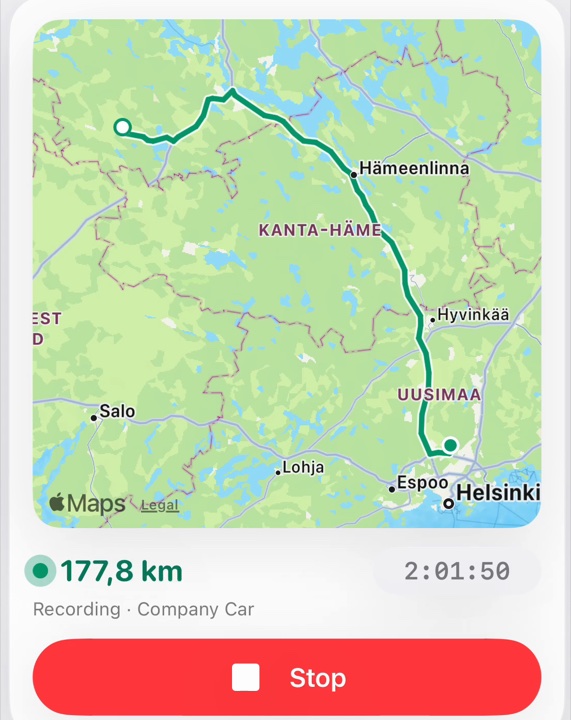
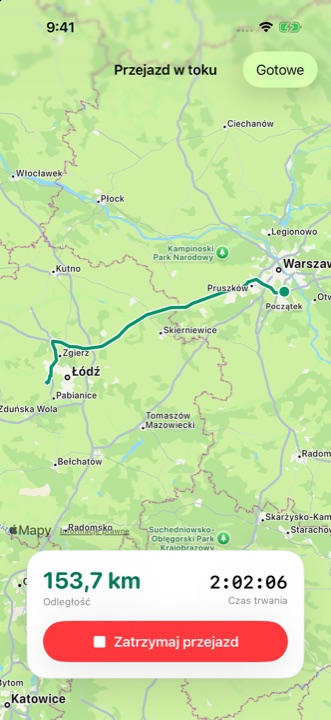
- Podczas rejestrowania dotknij mapy u góry karty trwającego przejazdu, nad odległością i przyciskiem Stop. Trasa otworzy się na pełnym ekranie.
03 / 07
Do sprawdzenia
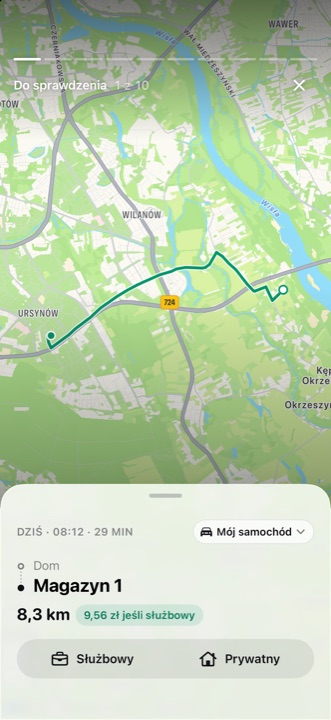
Na pięć sposobów, w tej kolejności. Własna reguła miejsca zawsze wygrywa. Następnie DriveHub ustala rodzaj na podstawie twoich wcześniejszych jazd tą samą trasą (można to wyłączyć). Godziny pracy i opcjonalny kalendarz służbowy — tytuły wydarzeń z okolic przejazdu, czytane w telefonie — rozstrzygają to, co zostało. Wszystko, co wciąż jest niepewne, czeka w sekcji Do sprawdzenia na górze karty Przejazdy: jeden przejazd na stronę, stuknij Służbowy albo Prywatny.
W większości krajów dojazd między domem a stałym miejscem pracy to dojazd do pracy, a nie służbowy przebieg podlegający odliczeniu. DriveHub nie rozstrzyga tego za ciebie — sprawdź zasadę swojego urzędu skarbowego.
04 / 07
Służbowy / Prywatny
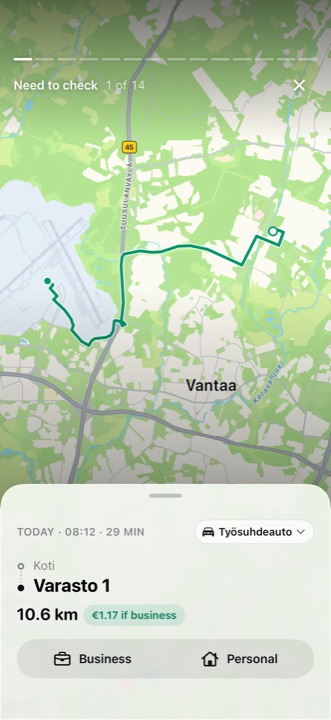
Stuknij przejazd na liście, aby otworzyć trasę i szczegóły. Możesz tam sprawdzić pojazd i typ przejazdu.
05 / 07
Pominięte przejazdy
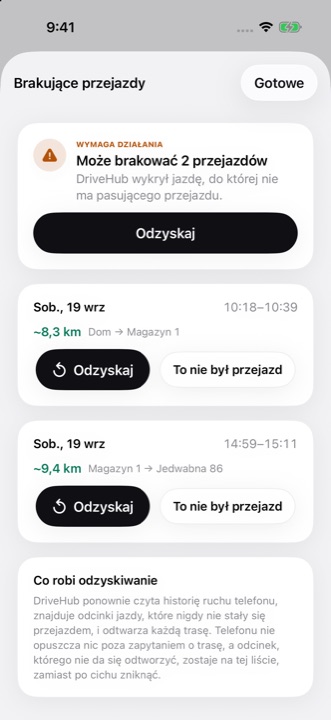
Za każdym razem, gdy otwierasz aplikację, i regularnie w tle DriveHub ponownie czyta historię ruchu, którą iOS prowadzi w twoim telefonie, i porównuje ją z tym, co zarejestrował. Jeśli iOS odnotował jazdę, do której DriveHub nie ma przejazdu, w sekcji Dla ciebie na górze karty Przejazdy pojawia się relacja Pominięte przejazdy. Otwórz ją i stuknij Odzyskaj: trasa zostanie odtworzona po najbardziej prawdopodobnych drogach za pomocą Map Apple, więc odzyskiwanie wymaga połączenia z internetem. Jeśli to nie była jazda, stuknij To nie był przejazd; jazdę, której nie da się odtworzyć, możesz dodać ręcznie.
Luka nie wisi na tej liście w nieskończoność; starsza niedopasowana jazda wciąż jest zapisywana w Dzienniku aktywności aplikacji, zamiast zniknąć.
Odzyskiwanie może odtworzyć tylko to, co odnotował sam iOS, więc jeśli telefon był wyłączony, w trybie samolotowym lub rozładowany, nie ma czego odzyskać — dodaj wtedy przejazd ręcznie. Jeśli przejazdy giną regularnie, otwórz Rejestrowanie i uprawnienia: zobaczysz tam każde uprawnienie i źródło wykrywania oraz to, czy jest włączone. Tryb niskiego zużycia energii wstrzymuje pracę w tle, a DriveHub ostrzega cię, gdy jest włączony — żadna aplikacja nie może go obejść. Jeśli problem się powtarza, napisz do nas, a pomożemy ci odczytać, co zarejestrował moduł śledzenia.
06 / 07
Dodaj wcześniejszy przejazd
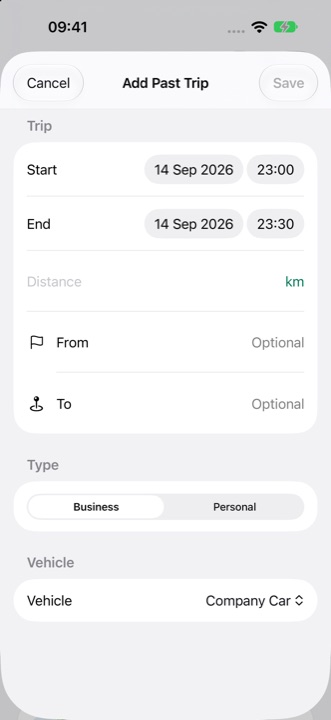
Dodaj go sam, a będzie liczony w raportach jak każdy inny przejazd — wiersz raportu po prostu zaznaczy, że dodano go ręcznie. To właściwe rozwiązanie, gdy telefon był wyłączony, rozładowany lub w trybie samolotowym — odzyskiwanie może odtworzyć tylko jazdę, którą odnotował sam iOS, więc w takich przypadkach nie ma czego odzyskać.
07 / 07
Ostatnio usunięte
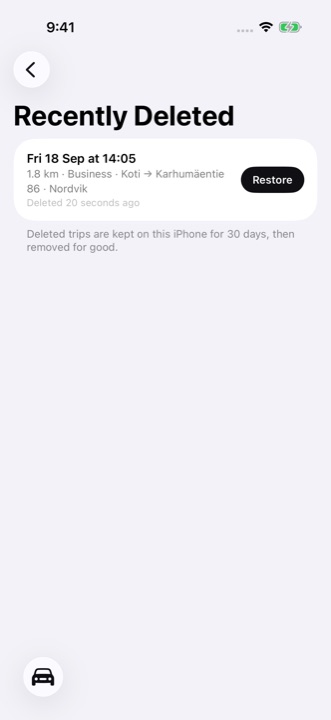
Pojedynczy usunięty przejazd trafia do sekcji Ostatnio usunięte — na końcu listy Przejazdy i w Ustawieniach — i jest tam przechowywany przez 30 dni na tym iPhonie, żeby dało się cofnąć pomyłkę. Od wersji 1.5.2 funkcja Usuń wszystkie moje dane opróżnia również tę sekcję; we wcześniejszej wersji usuń te przejazdy z Ostatnio usuniętych samodzielnie.