DriveHub
ПОДДЕРЖКА / ПОЕЗДКИ
Все о поездках: от начала до отчёта
Настоящие экраны приложения помогут записать поездку, проверить её данные, восстановить пропущенную поездку и сохранить полный журнал.
← Все ответы поддержки01 / 07
Что находится на вкладке «Поездки»
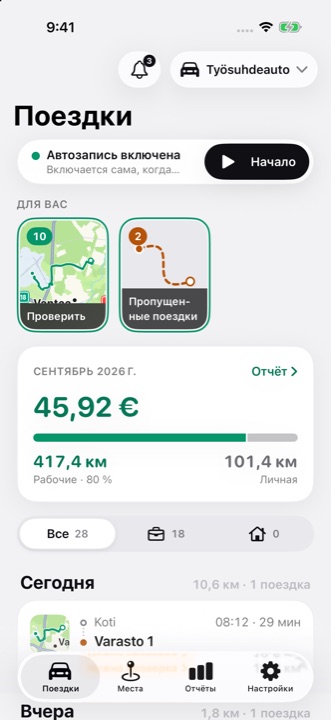
Верхняя строка показывает, готова ли автозапись. Кнопка «Начало» запускает запись вручную. Колокольчик открывает уведомления о поездках, а кнопка с автомобилем позволяет выбрать машину для ручного запуска.
В блоке «Для вас» собраны дела, требующие внимания: поездки для проверки и возможные пропуски. Ниже показаны итоги текущего месяца по рабочим и личным поездкам. Кнопка «Отчёт» открывает вкладку отчётов. Переключатель «Все / Рабочие / Личная» фильтрует историю, сгруппированную по дням.
02 / 07
Как записать поездку
Когда автозапись включена и нужные разрешения выданы, DriveHub начинает запись при обнаружении движения на машине. Перед поездкой можно нажать «Начало» на вкладке «Поездки».
Если приложение сообщает о проблеме с отслеживанием, откройте карточку в блоке «Для вас» и выполните указанные действия. Рабочие часы влияют на определение типа поездки, но не отключают запись.
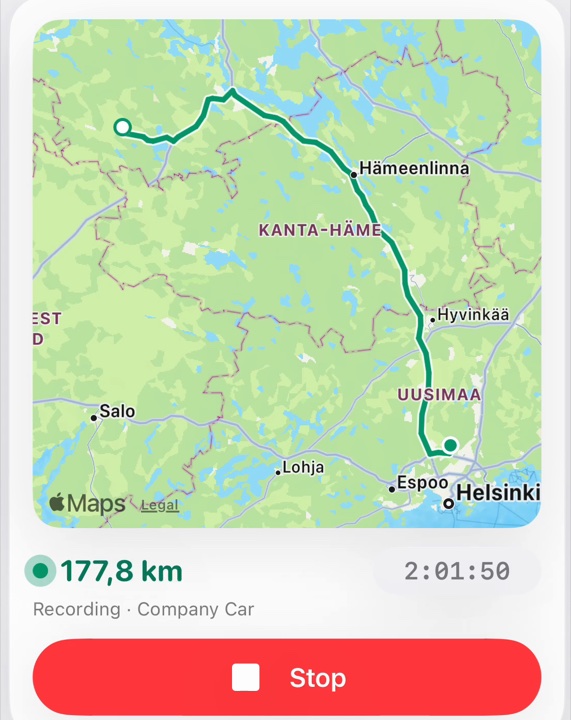
- На вкладке «Поездки» найдите карточку текущей записи.
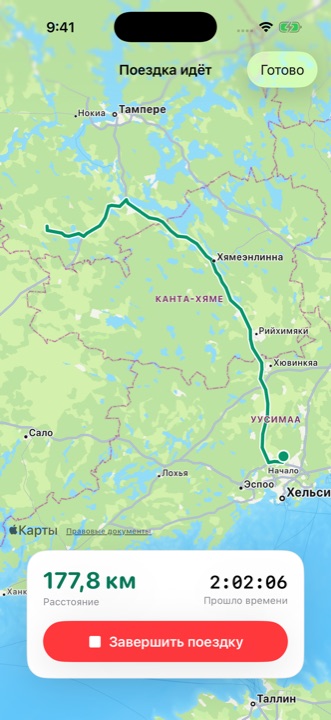
- Нажмите на карту в верхней части карточки, над расстоянием, временем и красной кнопкой «Завершить поездку». Маршрут откроется на весь экран.
- Нажмите «Готово» в правом верхнем углу, чтобы вернуться к поездкам. Запись продолжится.
03 / 07
Проверить тип поездки
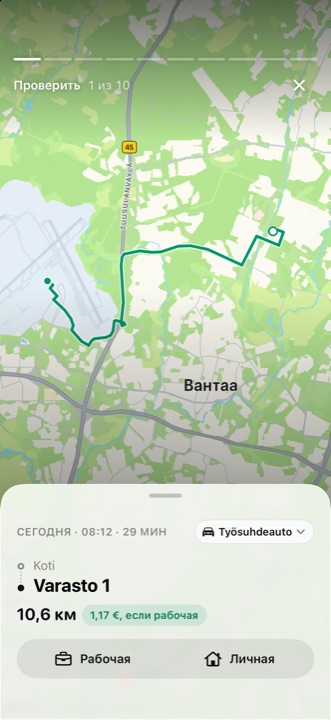
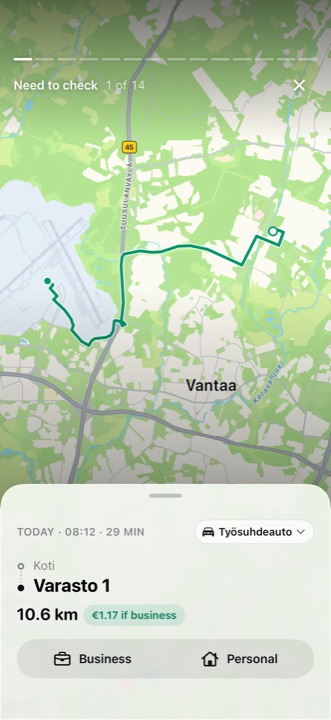
Если поездке нужно ваше решение, она появится в блоке «Для вас» → «Проверить». Откройте её и выберите «Рабочие» или «Личная» на карточке поездки. Затем переходите к следующим поездкам в истории.
В списке также можно смахнуть строку вправо, чтобы отметить рабочую поездку, или влево — личную. Приложение может предложить тип по правилам мест, прежним поездкам, рабочим часам или календарю работы; проверьте его перед использованием отчёта.
04 / 07
Открыть и исправить поездку
Нажмите на строку поездки в истории, чтобы открыть маршрут и данные. В выдвижной панели можно проверить автомобиль, тип и другие сведения журнала, включая цель рабочей поездки. Если маршрут состоит из нескольких частей, в деталях есть действие разделения на сегменты.
Фильтры списка меняют только отображение: они не удаляют и не изменяют поездки. После выбора типа поездка может сразу исчезнуть из текущего фильтра.
05 / 07
Восстановить пропущенную поездку
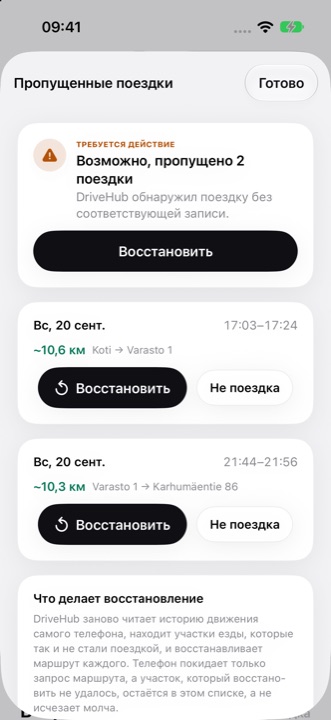
Если история движения телефона показывает поездку, которой нет в журнале, в блоке «Для вас» появляется карточка «Пропущенные поездки». Откройте её, чтобы увидеть возможные пропуски. Нажмите «Восстановить», чтобы построить маршрут, или «Не поездка», если это было другое движение. Для построения маршрута через Apple Maps нужно подключение к сети.
Восстановить можно только то движение, которое телефон записал. Если он был выключен, разряжен или работал в авиарежиме, добавьте поездку вручную. Если пропуски повторяются, проверьте «Настройки» → «Слежение и определение» → «Трекинг и разрешения».
06 / 07
Добавить прошлую поездку вручную
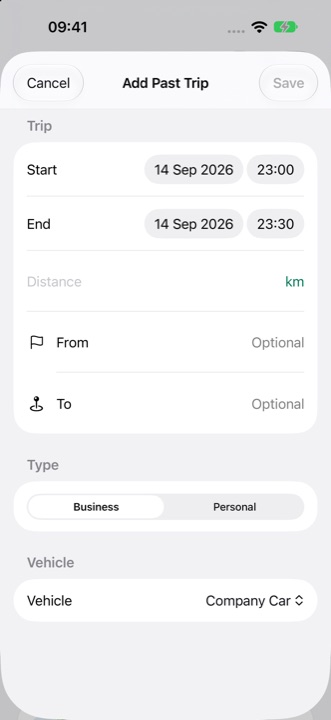
Прокрутите список поездок до конца и нажмите «Добавить прошлую поездку». Укажите время начала и конца, расстояние, тип поездки и автомобиль. Поля «Откуда» и «Куда» необязательны. После заполнения обязательных полей нажмите «Сохранить».
Добавленная вручную поездка появляется в истории и учитывается в отчётах. Этот способ подходит, когда запись не сохранилась и восстанавливать нечего.
07 / 07
Вернуть удалённую поездку
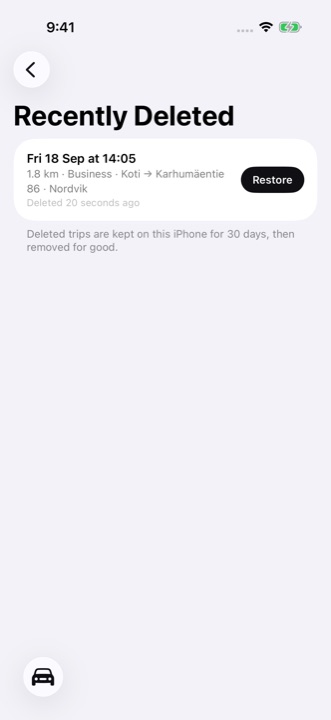
Откройте поездку, поднимите панель деталей и выберите «Удалить поездку», если она не должна быть в журнале. Она перестанет учитываться в итогах месяца и отчётах. На этом iPhone поездка хранится в «Недавно удалённых» ещё 30 дней.
Если есть удалённые поездки, пункт «Недавно удалённые» появляется в конце списка. Откройте его и нажмите «Восстановить» рядом с нужной поездкой.