DriveHub
Hjelp
Turer
DriveHub registrerer turene dine i bakgrunnen. Hvis den en gang går glipp av en, sier den fra — og du henter den tilbake med ett trykk.
← Hjelp01 / 07
Turer
DriveHub registrerer turene dine i bakgrunnen. Hvis den en gang går glipp av en, sier den fra — og du henter den tilbake med ett trykk.
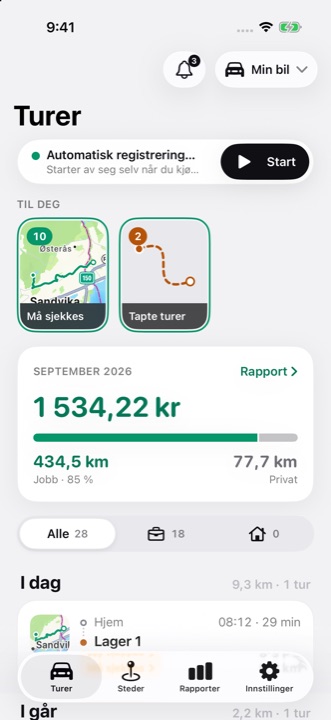
Turer-skjermen i DriveHub: automatisk registrering på, historiene under Til deg og fradragsbeløpet for måneden
02 / 07
Start
En kjøring begynner som regel med telefonen i lomma og appen lukket. Med «Når appen er i bruk» lar iOS DriveHub bruke posisjonen bare mens appen er på skjermen — så de første minuttene av hver tur, og ofte hele turen, ville gått tapt. «Alltid» er det som lar appen begynne å registrere av seg selv. Slå også på Nøyaktig posisjon: uten den kan distansene bli unøyaktige. Posisjonen lagres på enheten din og sendes aldri til oss.
Ikke etter tidsplan. Arbeidstiden avgjør om en kjøring er jobb eller privat, ikke om den blir registrert — alt utenfor arbeidstiden blir fortsatt registrert, så ingenting går tapt. Vil du stoppe den automatiske registreringen helt, slår du av Automatisk registrering og starter turene selv.
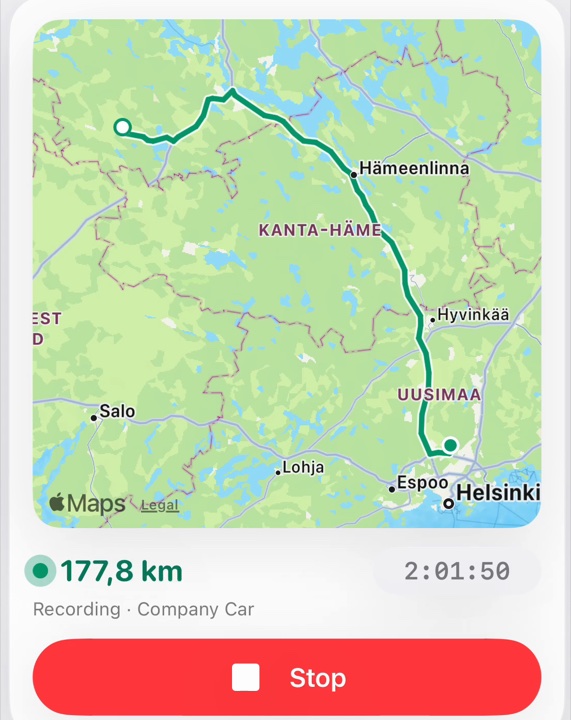
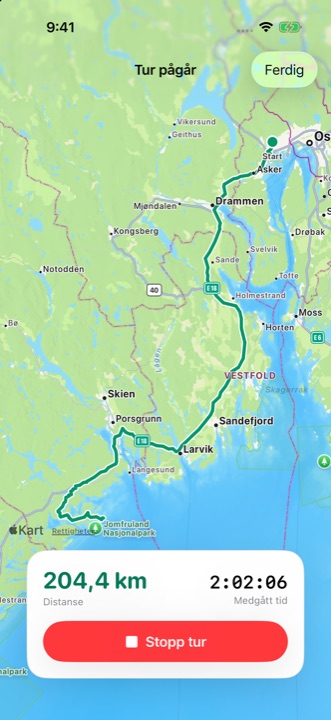
- Under opptak trykker du på kartet øverst i kortet for turen som pågår, over avstand og Stopp. Ruten åpnes i fullskjerm.
03 / 07
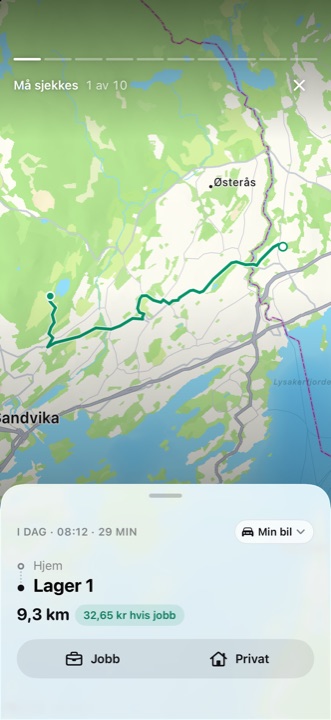
Må sjekkes
På fem måter, i denne rekkefølgen. Et steds egen regel går alltid først. Deretter finner DriveHub typen ut fra tidligere kjøringer på samme strekning (dette kan slås av). Arbeidstiden og den valgfrie jobbkalenderen — titlene på avtaler rundt turen, lest på telefonen — tar seg av det som er igjen. Det som fortsatt er usikkert, venter under Må sjekkes øverst på Turer-fanen: én tur per side, trykk på Jobb eller Privat.
I de fleste land regnes kjøring mellom hjemmet og det faste arbeidsstedet som arbeidsreise, ikke som fradragsberettiget yrkeskjøring. Det avgjør ikke DriveHub for deg — sjekk regelen hos skattemyndighetene.
04 / 07
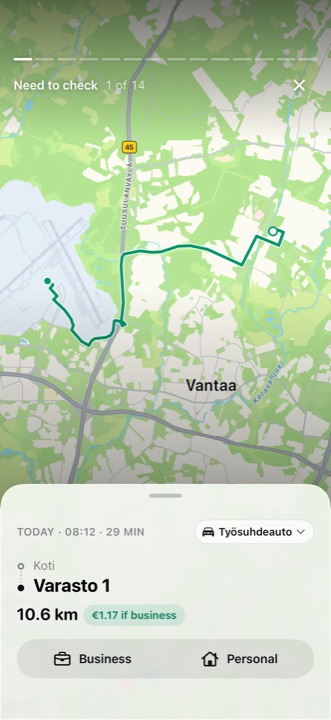
Jobb / Privat
Trykk på en tur i listen for å åpne ruten og detaljene. Der kan du kontrollere kjøretøy og turtype.
05 / 07
Tapte turer
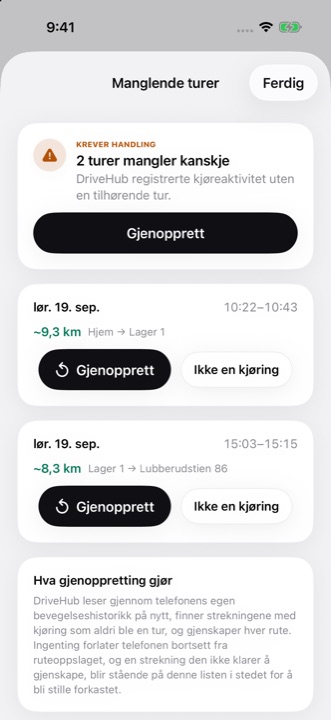
Hver gang du åpner appen, og jevnlig i bakgrunnen, leser DriveHub på nytt bevegelseshistorikken iOS fører på telefonen, og sammenligner den med det appen har registrert. Har iOS registrert kjøring som DriveHub ikke har noen tur for, dukker det opp en Tapte turer-historie under Til deg øverst på Turer-fanen. Åpne den og trykk på Gjenopprett: ruten bygges opp igjen langs de sannsynlige veiene ved hjelp av Apple Kart, så gjenoppretting krever nettilgang. Var det ikke en kjøring, trykker du på Ikke en kjøring; kjøring som ikke kan bygges opp igjen, kan legges inn for hånd.
Et hull blir ikke stående på listen for alltid; eldre kjøring uten tilhørende tur skrives fortsatt til appens aktivitetslogg i stedet for å forsvinne.
Gjenoppretting kan bare rekonstruere det iOS selv har registrert, så hvis telefonen var av, i flymodus eller tom for strøm, er det ingenting å gjenopprette fra — legg da inn turen for hånd. Forsvinner turer gang på gang, åpner du Registrering og tillatelser: der ser du hver tillatelse og hver gjenkjenningskilde og om den er på. Strømsparingsmodus setter bakgrunnsarbeid på pause, og DriveHub advarer deg når den er på — ingen app kan overstyre den. Skjer det fortsatt, send oss en e-post, så hjelper vi deg med å lese hva registreringen så.
06 / 07
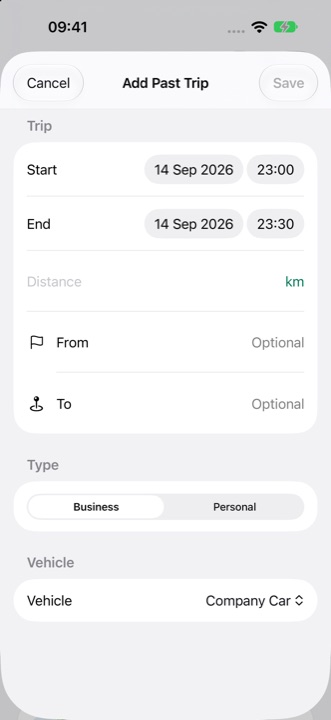
Legg til en tidligere tur
Legg den inn selv, så teller den i rapportene som enhver annen tur — rapportlinjen noterer bare at den er lagt inn for hånd. Dette er riktig løsning når telefonen var av, tom for strøm eller i flymodus — gjenoppretting kan bare bygge opp igjen kjøring som iOS selv har registrert, så i slike tilfeller er det ingenting å gjenopprette fra.
07 / 07
Nylig slettet
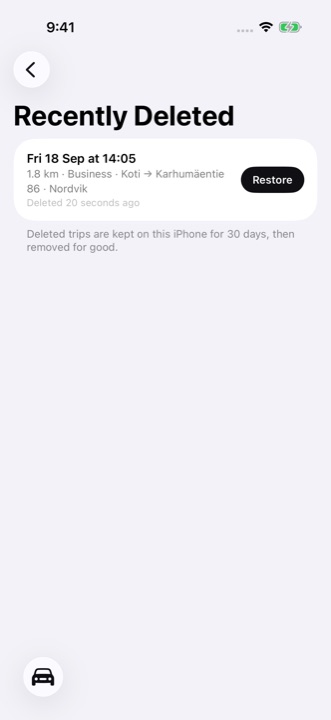
En enkelt tur du sletter, blir liggende i Nylig slettet — nederst i Turer-listen og i Innstillinger — i 30 dager på den iPhonen, slik at en feil kan angres. Slett alle dataene mine tømmer også den fra versjon 1.5.2; på en tidligere versjon må du slette de turene fra Nylig slettet selv.