DriveHub
Podpora
Jízdy
DriveHub zaznamenává vaše jízdy na pozadí. Když nějakou vynechá, řekne vám to — a vy ji jedním klepnutím vrátíte.
← Podpora01 / 07
Jízdy
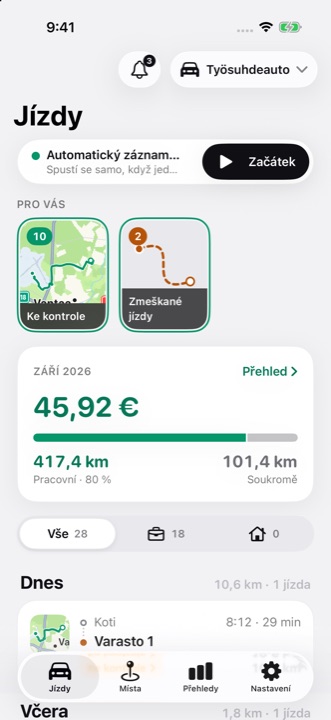
DriveHub zaznamenává vaše jízdy na pozadí. Když nějakou vynechá, řekne vám to — a vy ji jedním klepnutím vrátíte.
Obrazovka Jízdy v DriveHubu: automatické zaznamenávání zapnuté, příběhy Pro vás a odpočitatelná částka za měsíc
02 / 07
Začátek
Jízda obvykle začíná s telefonem v kapse a zavřenou aplikací. S volbou „Při používání aplikace“ smí DriveHub polohu používat jen tehdy, když je na obrazovce — první minuty každé jízdy, a často i celá jízda, by se tak ztratily. Právě „Vždy“ aplikaci umožní začít zaznamenávat sama. Zapněte také Přesnou polohu: bez ní mohou být vzdálenosti nepřesné. Poloha se ukládá ve vašem zařízení a nikdy se nám neposílá.
Podle rozvrhu ne. Pracovní doba rozhoduje o tom, zda je jízda služební, nebo soukromá, ne o tom, zda se zaznamená — vše mimo ni se zaznamenává dál, takže se nic neztratí. Chcete-li automatické zaznamenávání vypnout úplně, vypněte Automatickou detekci a jízdy spouštějte sami.
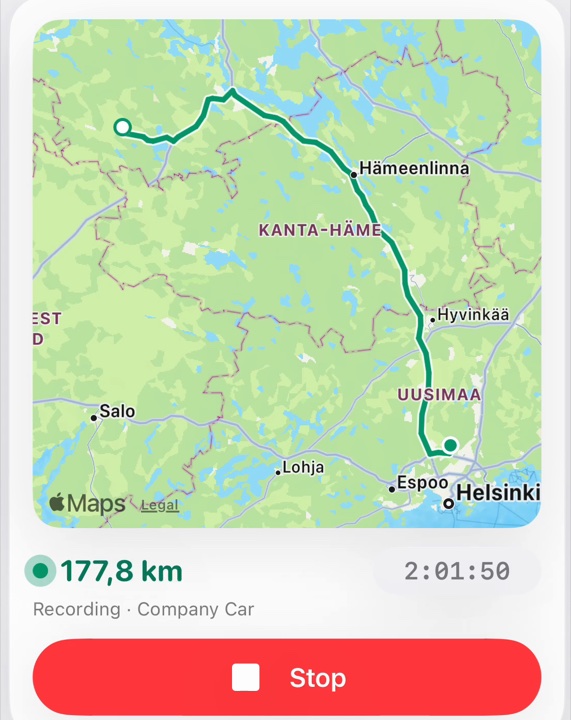
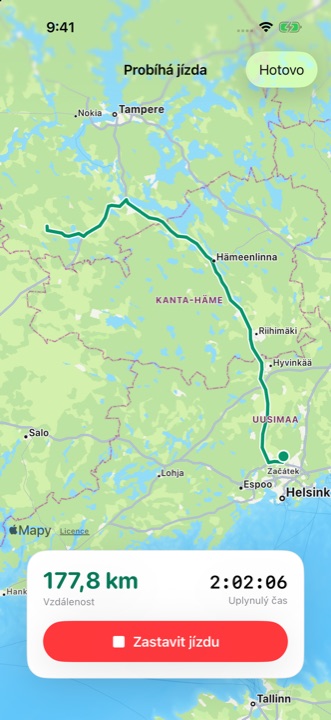
- Během nahrávání klepněte na mapu v horní části karty probíhající jízdy nad vzdáleností a tlačítkem Stop. Trasa se otevře na celé obrazovce.
03 / 07
Ke kontrole
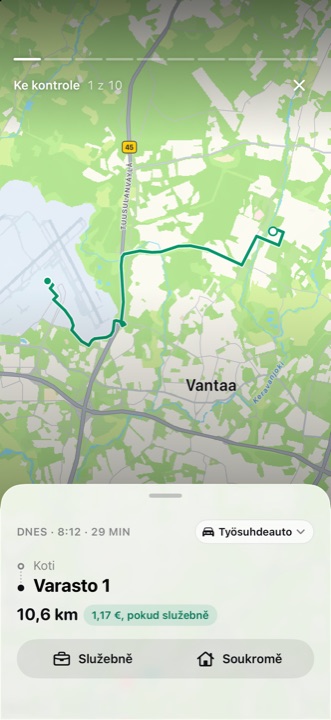
Pěti způsoby, v tomto pořadí. Vlastní pravidlo místa má vždy přednost. Dál DriveHub odvodí typ z vašich dřívějších jízd po stejné trase (to lze vypnout). Pracovní doba a volitelný pracovní kalendář — názvy událostí kolem jízdy, čtené v telefonu — zařadí, co zbude. Cokoli dál nejistého čeká v sekci Ke kontrole nahoře na kartě Jízdy: jedna jízda na stránku, klepněte na Služebně, nebo Soukromě.
Ve většině zemí je jízda mezi domovem a pravidelným pracovištěm dojížďkou, ne uplatnitelnou služební jízdou. DriveHub to za vás nerozhoduje — ověřte si pravidlo svého finančního úřadu.
04 / 07
Služebně / Soukromě
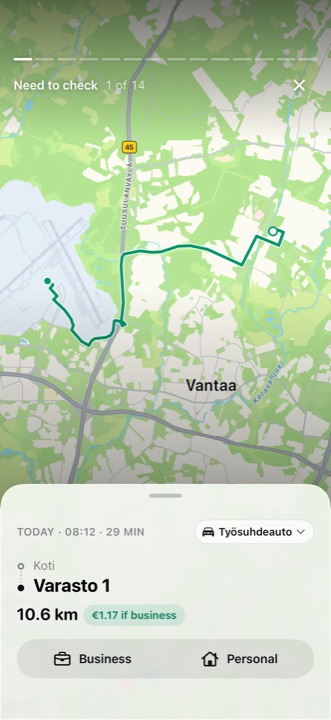
Klepněte na jízdu v seznamu a otevřete její trasu a podrobnosti. Zde můžete zkontrolovat vozidlo a typ jízdy.
05 / 07
Zmeškané jízdy
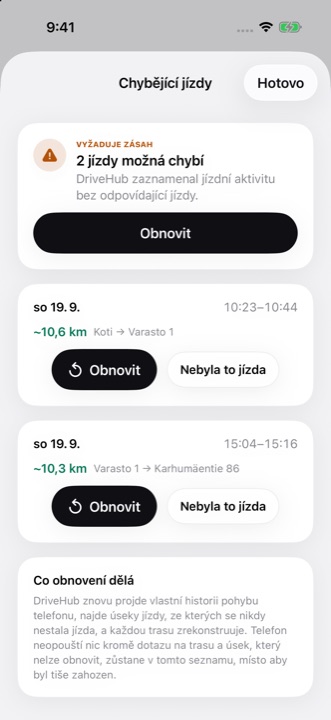
Pokaždé, když otevřete aplikaci, a pravidelně na pozadí DriveHub znovu přečte historii pohybu, kterou iOS vede ve vašem telefonu, a porovná ji s tím, co zaznamenal. Pokud iOS zaznamenal jízdu autem, ke které DriveHub žádnou jízdu nemá, objeví se v sekci Pro vás nahoře na kartě Jízdy příběh Zmeškané jízdy. Otevřete ho a klepněte na Obnovit: trasa se sestaví po nejpravděpodobnějších silnicích pomocí Map Apple, takže obnova potřebuje připojení. Pokud to jízda nebyla, klepněte na Nebyla to jízda; jízdu, kterou sestavit nelze, můžete přidat ručně.
Mezera na tom seznamu nezůstává navždy; starší nespárované jízdy se ale dál zapisují do Protokolu aktivit aplikace, místo aby zmizely.
Obnova umí zrekonstruovat jen to, co zaznamenal samotný iOS, takže byl-li telefon vypnutý, v režimu Letadlo nebo vybitý, není z čeho obnovovat — přidejte jízdu ručně. Pokud jízdy chybí opakovaně, otevřete Záznam a oprávnění: ukazuje každé oprávnění a každý zdroj detekce a to, zda je zapnutý. Režim nízké spotřeby pozastavuje práci na pozadí a DriveHub vás upozorní, když je zapnutý — žádná aplikace ho nemůže obejít. Pokud se to děje dál, napište nám a pomůžeme vám přečíst, co sledování vidělo.
06 / 07
Přidat starší jízdu
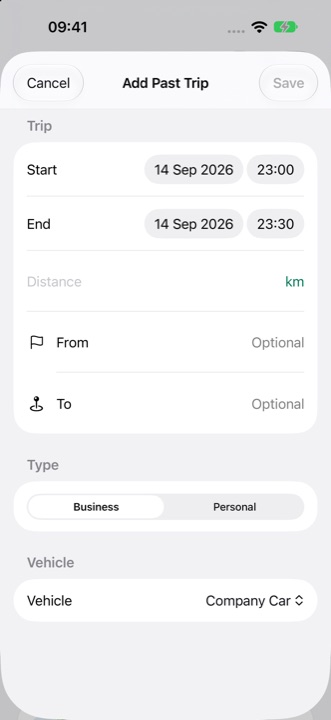
Přidejte ji sami a ve výkazech se počítá jako každá jiná jízda — řádek výkazu jen uvede, že byla přidána ručně. To je správné řešení, když byl telefon vypnutý, vybitý nebo v režimu Letadlo — obnova umí sestavit jen jízdy, které zaznamenal samotný iOS, takže v takových případech není z čeho obnovovat.
07 / 07
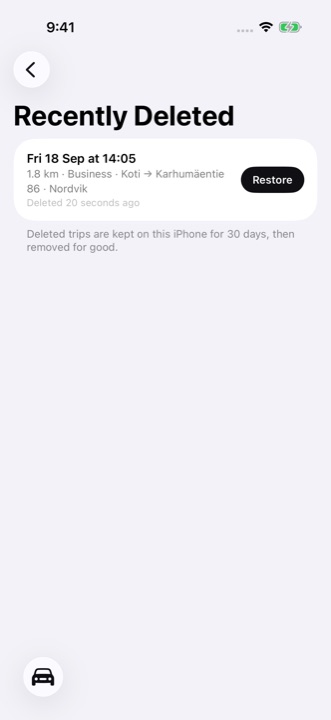
Nedávno smazané
Jednotlivá jízda, kterou smažete, zůstává 30 dní ve složce Nedávno smazané — na konci seznamu Jízdy a v Nastavení — v daném iPhonu, takže omyl lze vrátit. Od verze 1.5.2 ji Smazat všechna má data vyprázdní také; ve starší verzi smažte tyto jízdy z Nedávno smazaných sami.