DriveHub
Assistenza
Viaggi
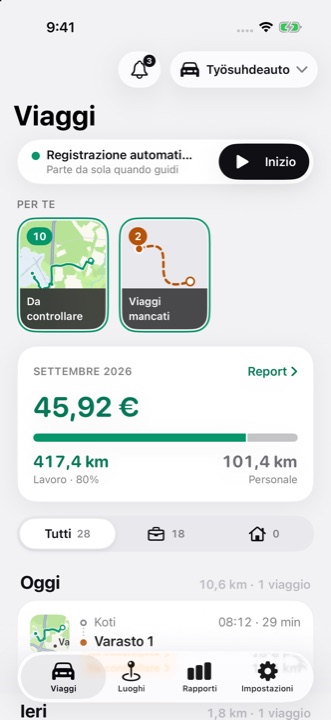
DriveHub registra i tuoi viaggi in background. Se gliene sfugge uno, te lo dice — e lo recuperi con un tocco.
← Assistenza01 / 07
Viaggi
DriveHub registra i tuoi viaggi in background. Se gliene sfugge uno, te lo dice — e lo recuperi con un tocco.
La schermata Viaggi di DriveHub: registrazione automatica attiva, le storie Per te e l’importo deducibile del mese
02 / 07
Inizio
Di solito un viaggio inizia con il telefono in tasca e l’app chiusa. Con “Mentre usi l’app”, iOS consente a DriveHub di usare la posizione solo mentre è sullo schermo — quindi i primi minuti di ogni viaggio, e spesso il viaggio intero, andrebbero persi. “Sempre” è ciò che permette all’app di iniziare a registrare da sola. Attiva anche “Posizione esatta”: senza, le distanze possono essere imprecise. La posizione viene salvata sul tuo dispositivo e non viene mai inviata a noi.
Non con un orario. L’orario di lavoro decide se un viaggio è di lavoro o personale, non se viene registrato — tutto ciò che sta al di fuori viene registrato lo stesso, quindi non si perde nulla. Per interrompere del tutto la registrazione automatica, disattiva Rilevamento automatico e avvia i viaggi tu stesso.
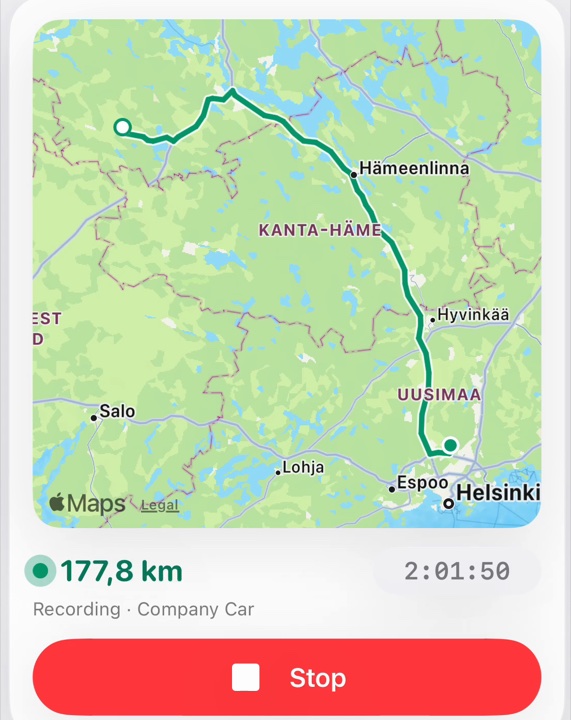
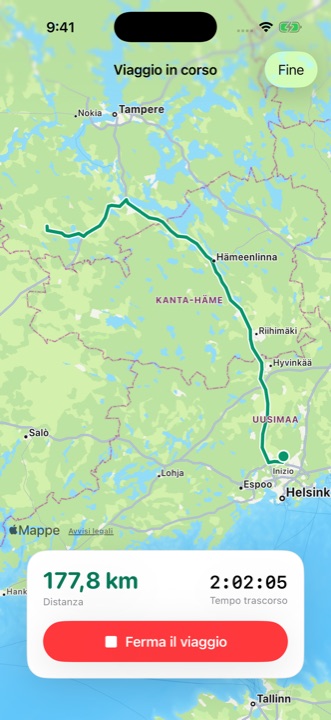
- Durante la registrazione, tocca la mappa nella parte superiore della scheda del viaggio in corso, sopra la distanza e il pulsante Stop. Il percorso si aprirà a schermo intero.
03 / 07
Da controllare
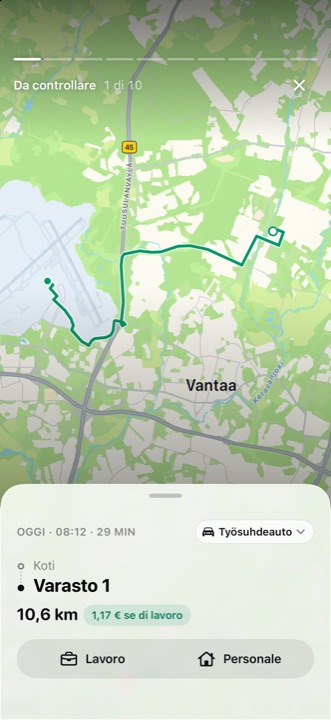
In cinque modi, in quest’ordine. La regola di un luogo prevale sempre. Poi DriveHub ricava il tipo dai tuoi viaggi passati sullo stesso percorso (puoi disattivarlo). L’orario di lavoro e, se vuoi, il calendario di lavoro — i titoli degli eventi attorno al viaggio, letti sul telefono — classificano ciò che resta. Quello che è ancora incerto ti aspetta in Da controllare, in cima alla scheda Viaggi: un viaggio per pagina, tocca Lavoro o Personale.
Nella maggior parte dei Paesi il tragitto tra casa e il luogo di lavoro abituale è un tragitto casa-lavoro, non chilometri di lavoro deducibili. DriveHub non lo decide al posto tuo — verifica la regola della tua amministrazione fiscale.
04 / 07
Lavoro / Personale
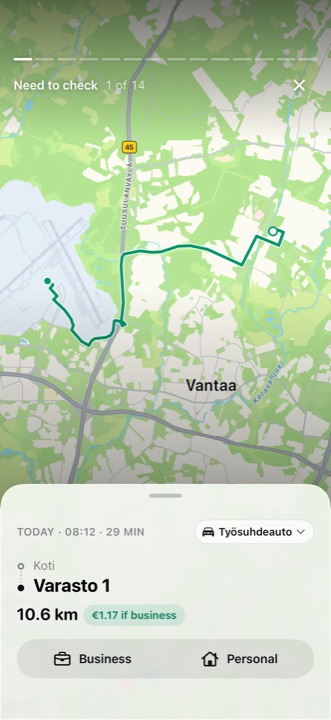
Tocca un viaggio nell'elenco per aprire il percorso e i dettagli. Qui puoi controllare il veicolo e il tipo di viaggio.
05 / 07
Viaggi mancati
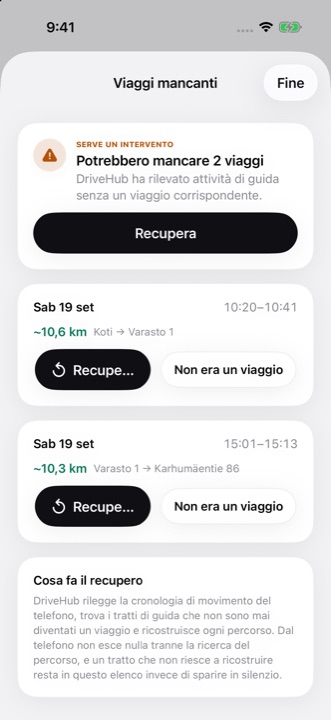
Ogni volta che apri l’app, e regolarmente in background, DriveHub rilegge la cronologia dei movimenti che iOS conserva sul tuo telefono e la confronta con ciò che ha registrato. Se iOS ha rilevato spostamenti in auto per cui DriveHub non ha un viaggio, sotto Per te, in cima alla scheda Viaggi, compare una storia Viaggi mancati. Aprila e tocca Recupera: il percorso viene ricostruito lungo le strade più probabili con Apple Maps, quindi il recupero richiede una connessione. Se non era un viaggio, tocca Non era un viaggio; gli spostamenti che non si riescono a ricostruire si possono aggiungere a mano.
Un buco non resta in quell’elenco per sempre; gli spostamenti più vecchi senza corrispondenza vengono comunque annotati nel Registro attività dell’app invece di sparire.
Il recupero può ricostruire solo ciò che iOS stesso ha rilevato, quindi se il telefono era spento, in uso in aereo o scarico non c’è nulla da cui recuperare — aggiungi il viaggio a mano. Se i viaggi mancano ripetutamente, apri Registrazione e permessi: mostra ogni permesso e ogni fonte di rilevamento, e se è attivo. La modalità di risparmio energetico sospende il lavoro in background, e DriveHub ti avvisa quando è attiva — nessuna app può aggirarla. Se succede ancora, scrivici e ti aiuteremo a leggere cosa ha visto il sistema di registrazione.
06 / 07
Aggiungi un viaggio passato
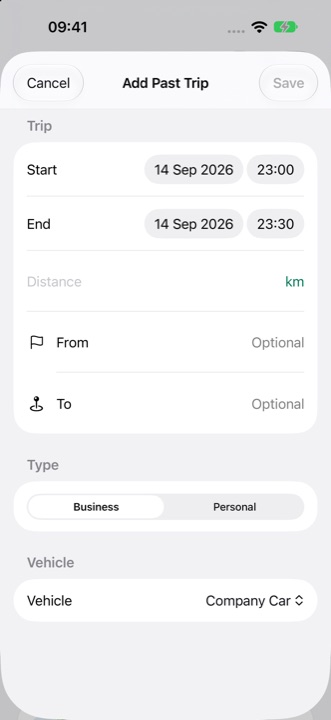
Aggiungilo tu e conta nei report come qualsiasi altro viaggio — la riga del report indica soltanto che è stato inserito a mano. È la soluzione giusta quando il telefono era spento, scarico o in uso in aereo — il recupero può ricostruire solo gli spostamenti che iOS stesso ha rilevato, quindi in quei casi non c’è nulla da cui recuperare.
07 / 07
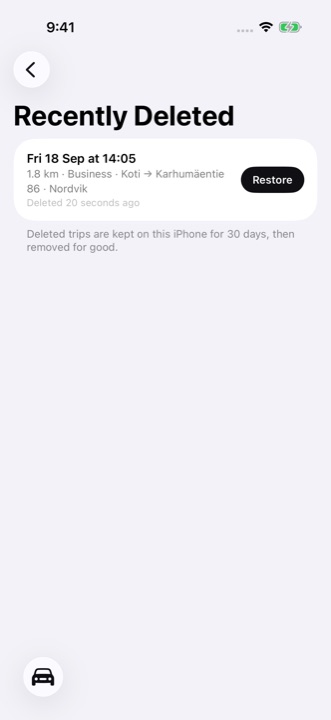
Eliminati di recente
Un singolo viaggio che elimini resta in Eliminati di recente — in fondo all’elenco Viaggi, e nelle Impostazioni — per 30 giorni su quell’iPhone, così un errore si può annullare. Dalla versione 1.5.2 Elimina tutti i miei dati svuota anche quello; con una versione precedente, elimina tu quei viaggi da Eliminati di recente.