DriveHub
Assistance
Trajets
DriveHub enregistre vos trajets en arrière-plan. S’il en manque un, l’app vous le dit — et vous le récupérez d’un geste.
← Assistance01 / 07
Trajets
DriveHub enregistre vos trajets en arrière-plan. S’il en manque un, l’app vous le dit — et vous le récupérez d’un geste.
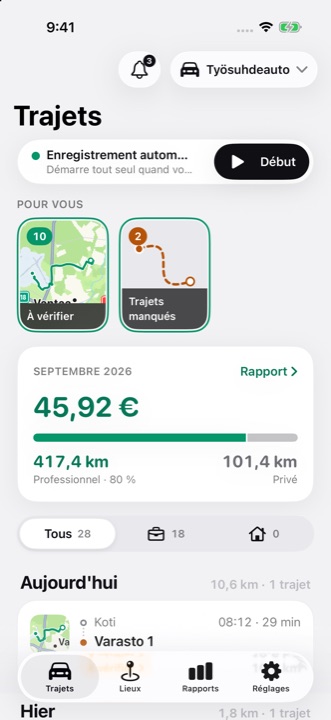
Écran Trajets de DriveHub : enregistrement automatique activé, les stories Pour vous et le montant déductible du mois
02 / 07
Début
Un trajet commence en général avec le téléphone en poche et l’app fermée. Avec « Lorsque l’app est active », iOS ne laisse DriveHub utiliser la position que lorsqu’elle est à l’écran — les premières minutes de chaque trajet, et souvent le trajet entier, seraient donc perdues. « Toujours » est ce qui permet à l’app de commencer à enregistrer d’elle-même. Activez aussi la position exacte : sans elle, les distances peuvent être imprécises. La position est stockée sur votre appareil et ne nous est jamais envoyée.
Pas selon un horaire. Les horaires de travail décident si un trajet est professionnel ou personnel, pas s’il est enregistré — tout ce qui se passe en dehors est quand même enregistré, donc rien n’est perdu. Pour arrêter complètement l’enregistrement automatique, désactivez Détection automatique et démarrez vous-même vos trajets.
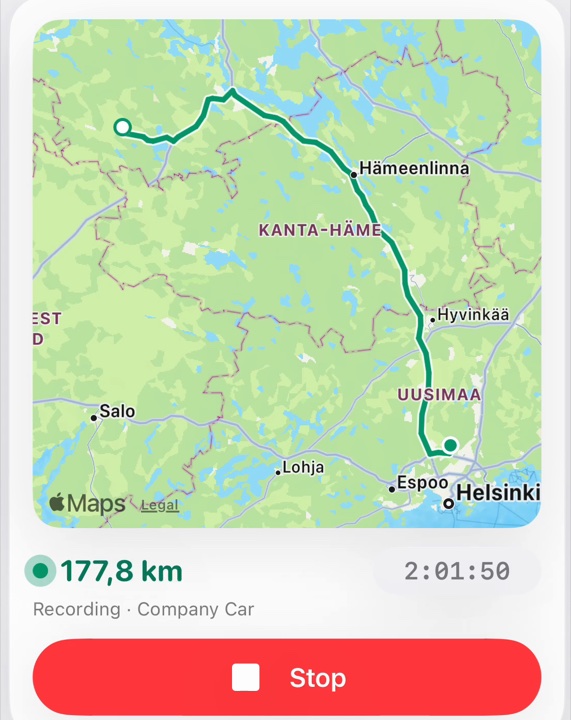
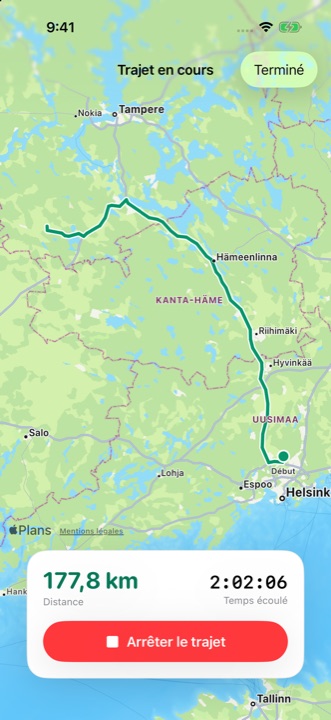
- Pendant l’enregistrement, touchez la carte en haut de la fiche du trajet en cours, au-dessus de la distance et d’Arrêter. L’itinéraire s’ouvre en plein écran.
03 / 07
À vérifier
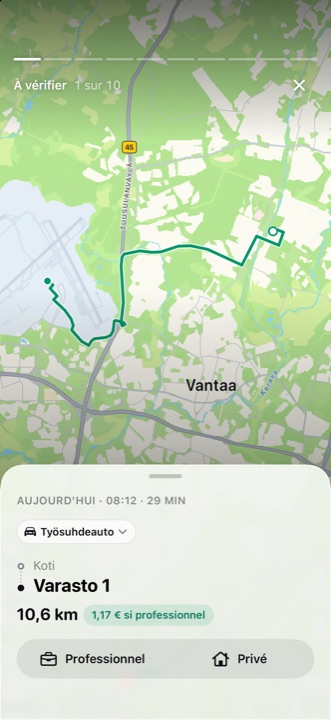
De cinq façons, dans cet ordre. La règle propre à un lieu l’emporte toujours. Ensuite, DriveHub déduit le type de vos trajets passés sur le même itinéraire (vous pouvez désactiver cette option). Les horaires de travail et le calendrier professionnel facultatif — les titres des événements autour du trajet, lus sur le téléphone — classent ce qui reste. Ce qui demeure incertain attend sous À vérifier, en haut de l’onglet Trajets : un trajet par page, touchez Professionnel ou Privé.
Dans la plupart des pays, le trajet entre le domicile et le lieu de travail habituel est un déplacement domicile-travail, pas un kilométrage professionnel déductible. DriveHub n’en décide pas à votre place : vérifiez la règle de votre administration fiscale.
04 / 07
Professionnel / Privé
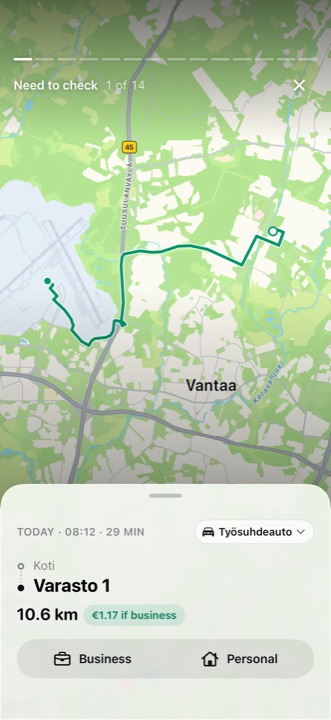
Touchez un trajet dans la liste pour voir son itinéraire et ses détails. Vous pouvez y vérifier le véhicule et le type de trajet.
05 / 07
Trajets manqués
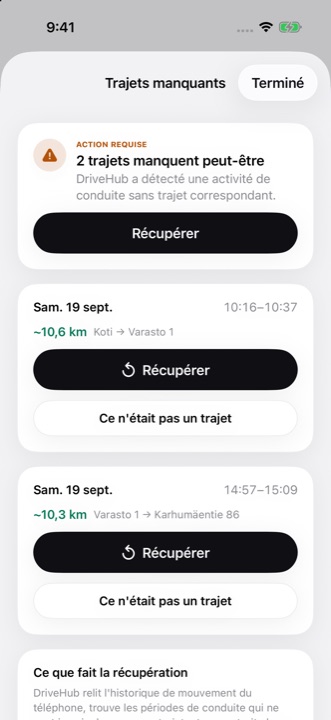
Chaque fois que vous ouvrez l’app, et régulièrement en arrière-plan, DriveHub relit l’historique de mouvement qu’iOS conserve sur votre téléphone et le compare à ce qu’il a enregistré. Si iOS a enregistré de la conduite pour laquelle DriveHub n’a aucun trajet, une story Trajets manqués apparaît sous Pour vous, en haut de l’onglet Trajets. Ouvrez-la et touchez Récupérer : l’itinéraire est reconstruit le long des routes probables à l’aide d’Apple Maps, la récupération nécessite donc une connexion. Si ce n’était pas un trajet, touchez Ce n’était pas un trajet ; la conduite impossible à reconstruire peut être ajoutée à la main.
Un manque ne reste pas indéfiniment dans cette liste ; la conduite plus ancienne sans correspondance est tout de même consignée dans le Journal d’activité de l’app au lieu de disparaître.
La récupération ne peut reconstruire que ce qu’iOS a lui-même enregistré : si le téléphone était éteint, en mode Avion ou sans batterie, il n’y a rien à récupérer — ajoutez plutôt le trajet à la main. Si des trajets manquent régulièrement, ouvrez Suivi et autorisations : chaque autorisation et chaque source de détection y figurent, avec leur état. Le mode économie d’énergie suspend le travail en arrière-plan, et DriveHub vous avertit quand il est activé — aucune app ne peut passer outre. Si cela continue, écrivez-nous et nous vous aiderons à lire ce que le suivi a vu.
06 / 07
Ajouter un trajet passé
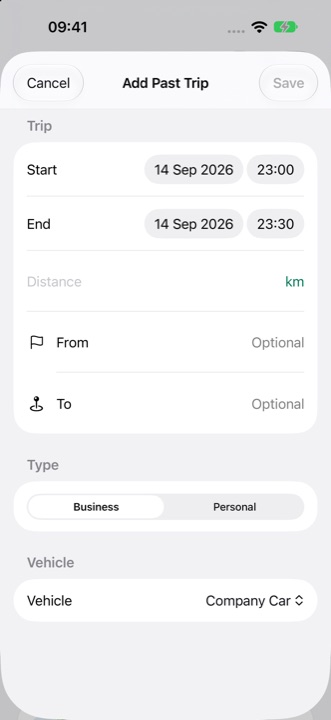
Ajoutez-le vous-même : il compte dans les rapports comme n’importe quel autre trajet — la ligne du rapport indique simplement qu’il a été ajouté à la main. C’est la bonne solution quand le téléphone était éteint, à plat ou en mode Avion — la récupération ne peut reconstruire que la conduite qu’iOS a lui-même enregistrée, donc dans ces cas il n’y a rien à récupérer.
07 / 07
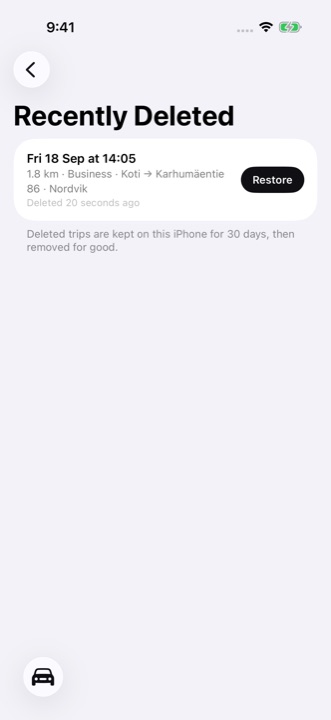
Supprimés récemment
Un trajet que vous supprimez est conservé dans Supprimés récemment — à la fin de la liste des Trajets, et dans les Réglages — pendant 30 jours sur cet iPhone, pour qu’une erreur puisse être annulée. Supprimer toutes mes données le vide aussi à partir de la version 1.5.2 ; sur une version antérieure, supprimez vous-même ces trajets dans Supprimés récemment.