DriveHub
Podpora
Vožnje
DriveHub beleži vaše vožnje v ozadju. Če kakšno zamudi, vam to pove — vi pa jo z enim dotikom vrnete.
← Podpora01 / 07
Vožnje
DriveHub beleži vaše vožnje v ozadju. Če kakšno zamudi, vam to pove — vi pa jo z enim dotikom vrnete.
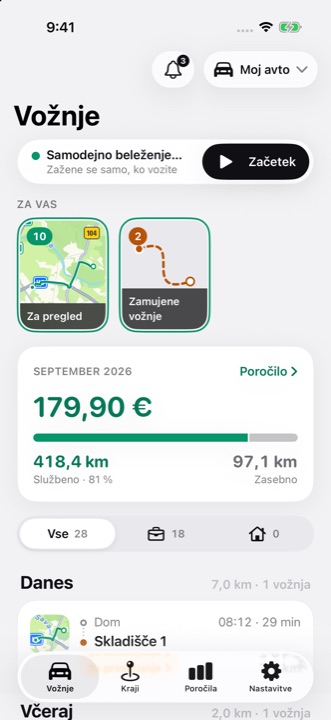
Zaslon Vožnje v DriveHubu: samodejno beleženje je vklopljeno, zgodbe Za vas in priznani znesek za ta mesec
02 / 07
Začetek
Vožnja se običajno začne s telefonom v žepu in zaprto aplikacijo. Z nastavitvijo „Med uporabo aplikacije“ iOS DriveHubu dovoli uporabo lokacije le, ko je aplikacija na zaslonu — tako bi se izgubile prve minute vsake vožnje, pogosto pa kar cela vožnja. Prav „Vedno“ aplikaciji omogoči, da začne beležiti sama. Vklopite tudi Natančno lokacijo: brez nje so razdalje lahko nenatančne. Lokacija se shrani v vaši napravi in se nam nikoli ne pošlje.
Ne po urniku. Delovni čas odloča o tem, ali je vožnja službena ali zasebna, ne pa o tem, ali se beleži — vse zunaj njega se še vedno beleži, zato se nič ne izgubi. Če želite samodejno beleženje povsem ustaviti, izklopite Samodejno zaznavanje in vožnje začenjajte sami.
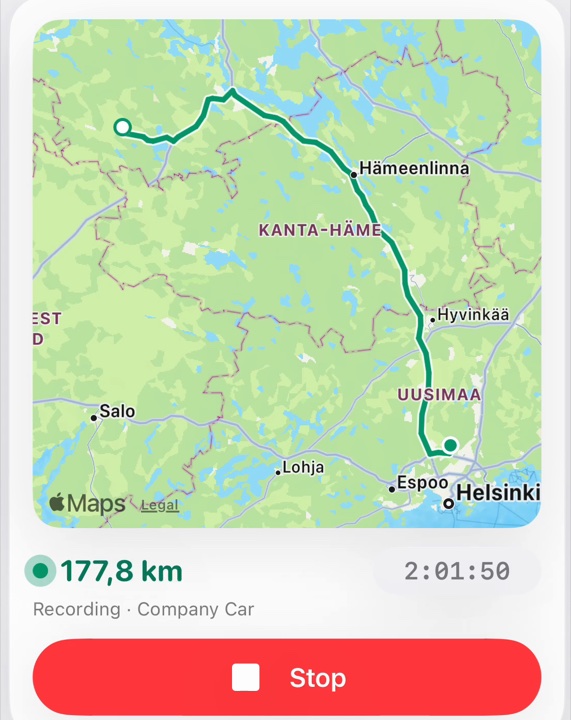
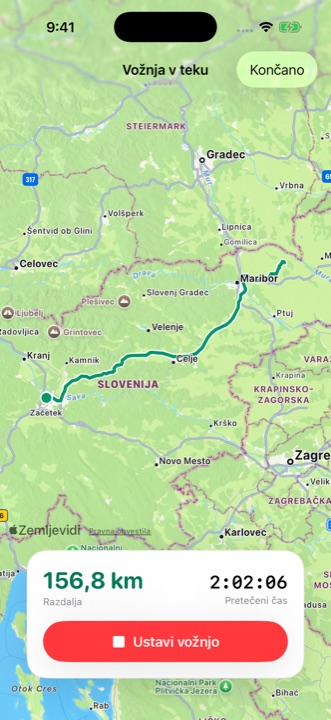
- Med beleženjem tapnite zemljevid na vrhu kartice trenutne vožnje, nad razdaljo in gumbom Ustavi. Pot se odpre čez cel zaslon.
03 / 07
Za pregled
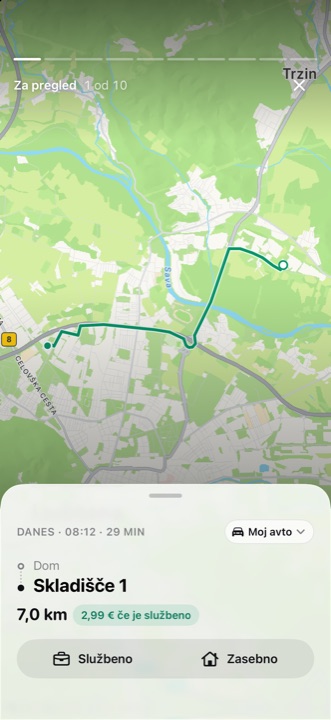
Na pet načinov, po vrsti. Lastno pravilo kraja ima vedno prednost. Nato DriveHub vrsto določi iz vaših preteklih voženj po isti poti (to lahko izklopite). Delovni čas in neobvezni službeni koledar — naslovi dogodkov okoli vožnje, prebrani v telefonu — razvrstijo, kar ostane. Kar je še negotovo, čaka pod Za pregled na vrhu zavihka Vožnje: ena vožnja na stran, tapnite Službeno ali Zasebno.
V večini držav je vožnja med domom in stalnim delovnim mestom prevoz na delo, ne pa službena vožnja, ki bi jo lahko uveljavljali. DriveHub tega ne odloči namesto vas — preverite pravilo svojega davčnega organa.
04 / 07
Službeno / Zasebno
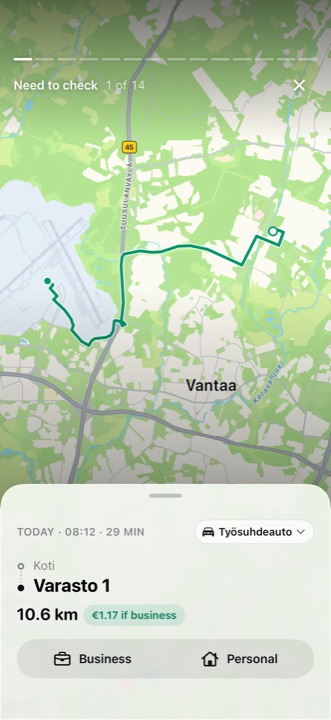
Tapnite vožnjo na seznamu, da odprete pot in podrobnosti. Tam lahko preverite vozilo in vrsto vožnje.
05 / 07
Zamujene vožnje
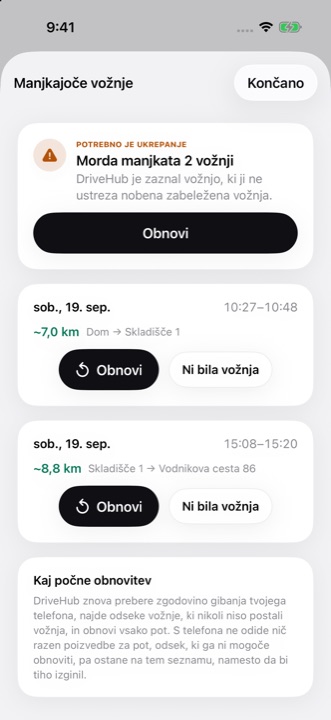
Vsakič, ko odprete aplikacijo, in redno v ozadju DriveHub znova prebere zgodovino gibanja, ki jo iOS hrani v vašem telefonu, in jo primerja s tem, kar je zabeležil. Če je iOS zabeležil vožnjo, za katero DriveHub nima nobene vožnje, se pod Za vas na vrhu zavihka Vožnje pojavi zgodba Zamujene vožnje. Odprite jo in tapnite Obnovi: pot se obnovi po najverjetnejših cestah z Apple Maps, zato obnova potrebuje povezavo. Če to ni bila vožnja, tapnite Ni bila vožnja; vožnjo, ki je ni mogoče obnoviti, lahko dodate ročno.
Luknja na tem seznamu ne ostane za vedno; starejša vožnja brez ujemanja se še vedno zapiše v Dnevnik dejavnosti aplikacije, namesto da bi izginila.
Obnova lahko rekonstruira le tisto, kar je zabeležil sam iOS: če je bil telefon izklopljen, v načinu za letalo ali brez baterije, ni iz česa obnavljati — vožnjo raje dodajte ročno. Če vožnje manjkajo vedno znova, odprite Beleženje in dovoljenja: tam je prikazano vsako dovoljenje in vsak vir zaznavanja ter ali je vklopljen. Način nizke porabe zaustavi delo v ozadju in DriveHub vas opozori, ko je vklopljen — nobena aplikacija ga ne more zaobiti. Če se še vedno dogaja, nam pišite in pomagali vam bomo razbrati, kaj je sledilnik zaznal.
06 / 07
Dodaj prejšnjo vožnjo
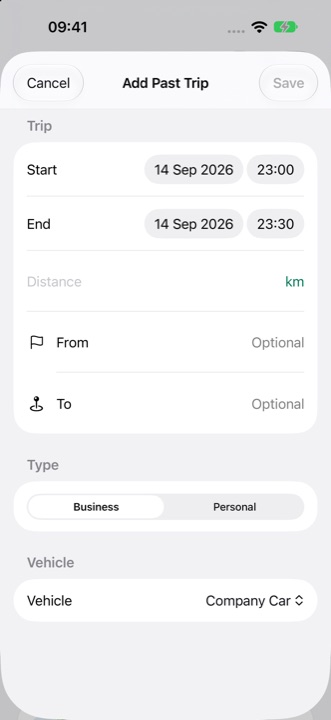
Dodajte jo sami in v poročilih šteje kot vsaka druga vožnja — v vrstici poročila je le navedeno, da je bila dodana ročno. To je prava rešitev, kadar je bil telefon izklopljen, prazen ali v načinu za letalo — obnova lahko obnovi le vožnje, ki jih je zabeležil sam iOS, zato v teh primerih ni iz česa obnavljati.
07 / 07
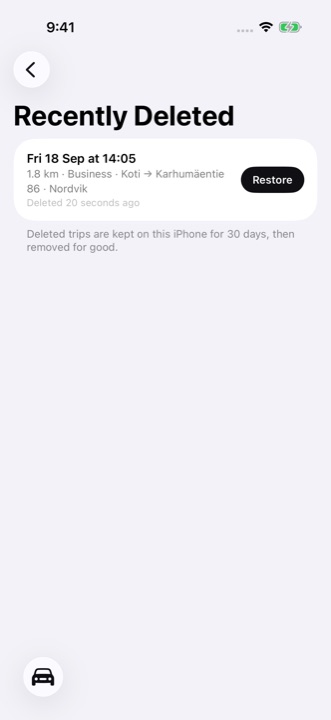
Nedavno izbrisano
Posamezna vožnja, ki jo izbrišete, ostane 30 dni v Nedavno izbrisano — na koncu seznama Vožnje in v Nastavitvah — v tistem iPhonu, tako da lahko napako razveljavite. Od različice 1.5.2 Izbriši vse moje podatke izprazni tudi to; v starejši različici te vožnje iz Nedavno izbrisano izbrišite sami.