DriveHub
Suporte
Viagens
O DriveHub registra suas viagens em segundo plano. Se deixar passar alguma, ele avisa — e você recupera com um toque.
← Suporte01 / 07
Viagens
O DriveHub registra suas viagens em segundo plano. Se deixar passar alguma, ele avisa — e você recupera com um toque.
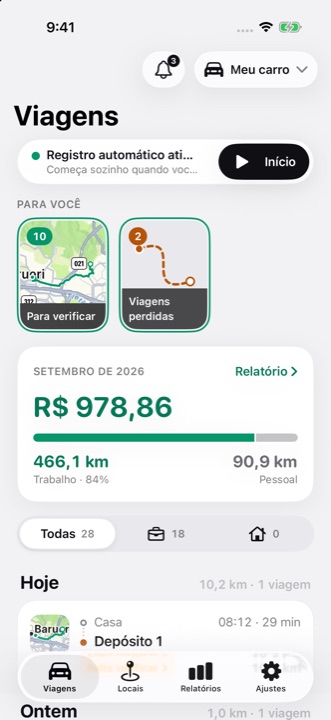
Tela Viagens do DriveHub: registro automático ativado, os stories Para você e o valor dedutível do mês
02 / 07
Início
Uma viagem normalmente começa com o telefone no bolso e o app fechado. Com “Durante o Uso do App”, o iOS só deixa o DriveHub usar a localização enquanto ele está na tela — então os primeiros minutos de cada viagem, e muitas vezes a viagem inteira, seriam perdidos. “Sempre” é o que permite ao app começar a gravar sozinho. Ative também a Localização Precisa: sem ela, as distâncias podem sair imprecisas. A localização fica guardada no seu aparelho e nunca é enviada para nós.
Não por horário. O horário de trabalho decide se uma viagem é a trabalho ou pessoal, não se ela é gravada — tudo o que fica fora dele continua sendo gravado, então nada se perde. Para parar a gravação automática de vez, desative a Detecção automática e inicie as viagens você mesmo.
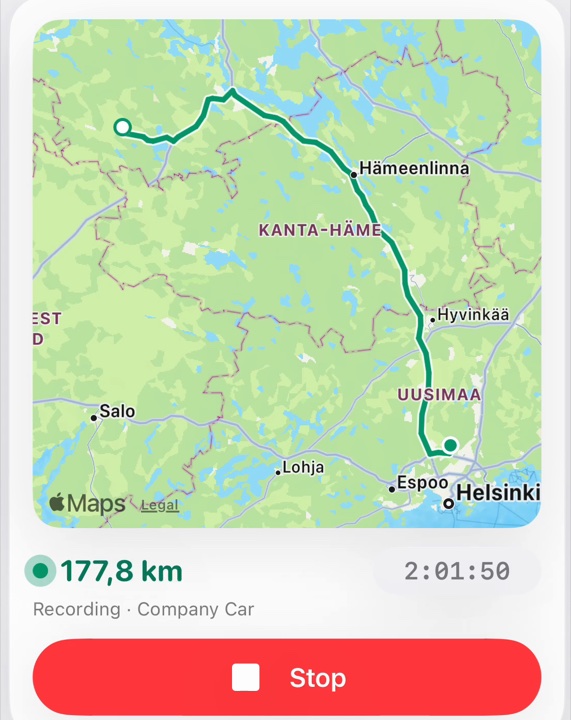
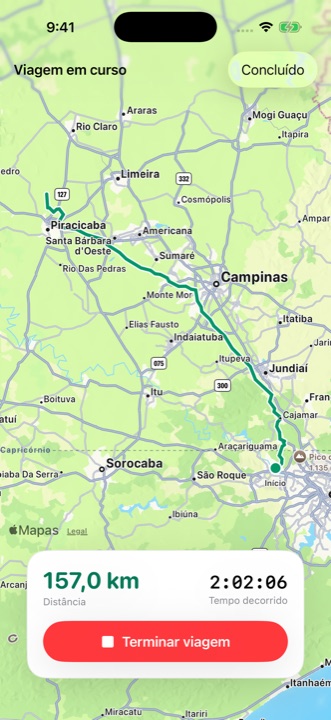
- Durante a gravação, toque no mapa na parte superior do cartão da viagem em andamento, acima da distância e do botão Parar. O trajeto abrirá em tela cheia.
03 / 07
Para verificar
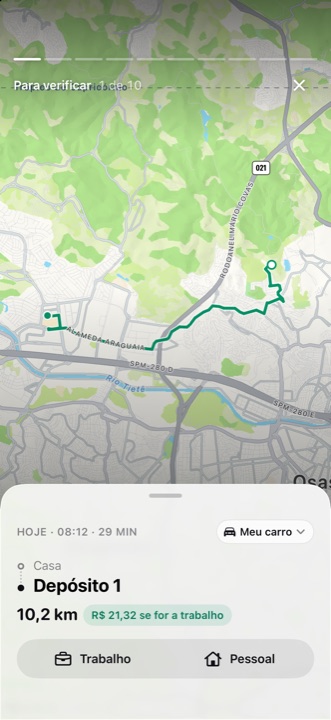
De cinco formas, nesta ordem. A regra própria de um local sempre vence. Depois, o DriveHub deduz o tipo a partir das suas viagens anteriores pelo mesmo trajeto (dá para desativar isso). O horário de trabalho e o calendário de trabalho opcional — títulos de eventos em torno da viagem, lidos no telefone — classificam o que sobrar. O que ainda estiver incerto espera em Para verificar, no topo da aba Viagens: uma viagem por página, toque em Trabalho ou Pessoal.
Na maioria dos países, o trajeto entre a sua casa e o seu local de trabalho habitual é deslocamento casa–trabalho, não quilometragem dedutível a trabalho. O DriveHub não decide isso por você — confira a regra da sua autoridade fiscal.
04 / 07
Trabalho / Pessoal
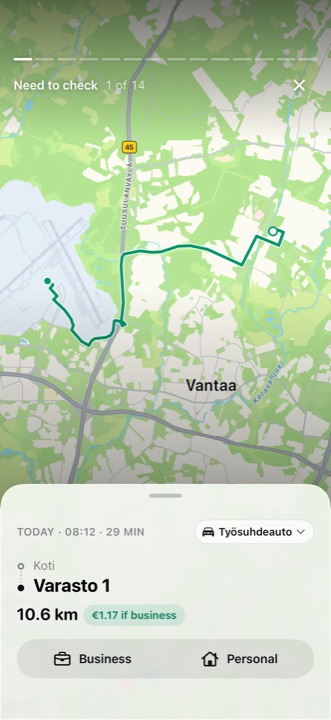
Toque em uma viagem da lista para abrir o trajeto e os detalhes. Ali você pode conferir o veículo e o tipo de viagem.
05 / 07
Viagens perdidas
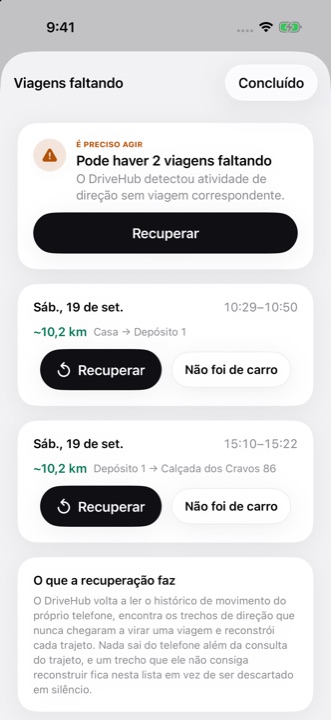
Toda vez que você abre o app, e regularmente em segundo plano, o DriveHub relê o histórico de movimento que o iOS guarda no seu telefone e o compara com o que gravou. Se o iOS registrou direção para a qual o DriveHub não tem viagem, aparece um story Viagens perdidas em Para você, no topo da aba Viagens. Abra e toque em Recuperar: o trajeto é reconstruído pelas vias mais prováveis usando o Apple Maps, então a recuperação precisa de conexão. Se não foi uma viagem de carro, toque em Não foi de carro; a direção que não dá para reconstruir pode ser adicionada à mão.
Um buraco não fica nessa lista para sempre; a direção mais antiga sem viagem correspondente continua sendo anotada no Registro de atividade do app, em vez de desaparecer.
A recuperação só consegue reconstruir o que o próprio iOS registrou, então se o telefone estava desligado, no Modo Avião ou sem bateria, não há de onde recuperar — adicione a viagem à mão. Se viagens somem repetidamente, abra Registro e permissões: lá aparece cada permissão e cada fonte de detecção, e se está ativada. O Modo de Pouca Energia pausa o trabalho em segundo plano, e o DriveHub avisa quando ele está ativado — nenhum app consegue passar por cima dele. Se continuar acontecendo, mande um e-mail e ajudamos você a ler o que o app registrou.
06 / 07
Adicionar uma viagem anterior
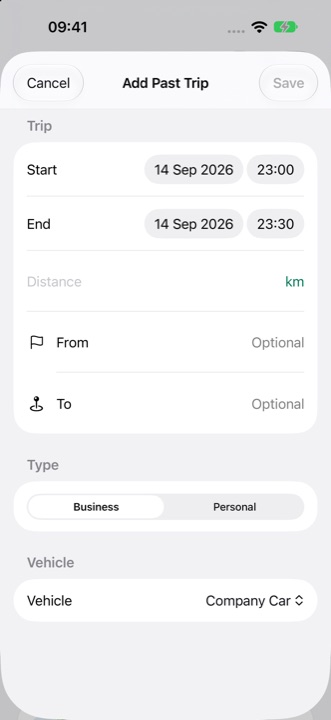
Adicione você mesmo, e ela conta nos relatórios como qualquer outra viagem — a linha do relatório só indica que ela foi adicionada à mão. Essa é a solução certa quando o telefone estava desligado, sem bateria ou no Modo Avião — a recuperação só consegue reconstruir direção que o próprio iOS registrou, então nesses casos não há de onde recuperar.
07 / 07
Apagados recentemente
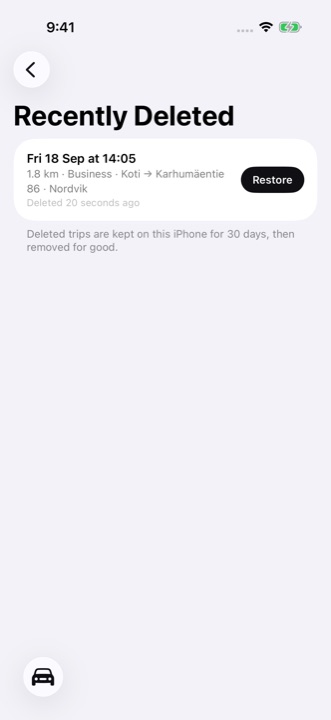
Uma viagem que você exclui fica em Apagados recentemente — no final da lista de Viagens e nos Ajustes — por 30 dias naquele iPhone, para que um engano possa ser desfeito. Excluir todos os meus dados também esvazia essa lista a partir da versão 1.5.2; numa versão anterior, exclua você mesmo essas viagens em Apagados recentemente.