DriveHub
Ohjeet
Matkat
DriveHub tallentaa matkasi taustalla ja tarkistaa iPhonen liikehistoriasta matkat, jotka ovat voineet jäädä tallentumatta. Se on tehty palkansaajille, yksityisyrittäjille ja työsuhdeautoilijoille, joiden on pystyttävä näyttämään ajopäiväkirja. Käy läpi työajosi ja vie raportti Pro-versiolla.
← Ohjeet01 / 07
Matkat
DriveHub tallentaa matkasi taustalla ja tarkistaa iPhonen liikehistoriasta matkat, jotka ovat voineet jäädä tallentumatta. Se on tehty palkansaajille, yksityisyrittäjille ja työsuhdeautoilijoille, joiden on pystyttävä näyttämään ajopäiväkirja. Käy läpi työajosi ja vie raportti Pro-versiolla.
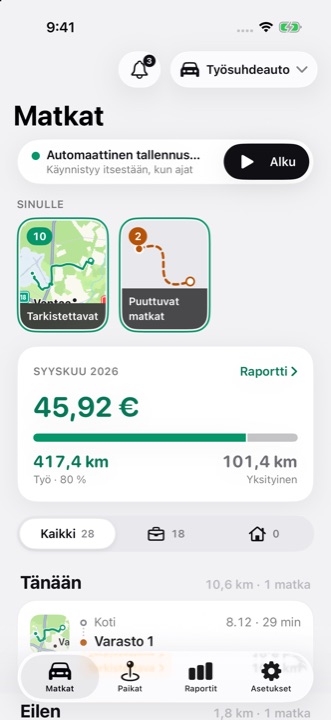
DriveHubin Matkat-näkymä: automaattinen tallennus päällä, Sinulle-tarinat ja kuukauden vähennyskelpoinen summa
02 / 07
Alku
Matka alkaa yleensä niin, että puhelin on taskussa ja sovellus suljettuna. Asetuksella ”Kun appia käytetään” iOS antaa DriveHubin käyttää sijaintia vain silloin, kun sovellus on näytöllä — joten jokaisen matkan ensimmäiset minuutit, ja usein koko matka, jäisivät tallentumatta. ”Aina” antaa sovelluksen aloittaa tallennuksen itsestään. Ota käyttöön myös Tarkka sijainti: ilman sitä matkat voivat olla epätarkkoja. Kun iCloud on käytössä, matkasi synkronoituvat myös Applen iCloudin kautta. Kartat ja osoitehaku voivat lähettää Applelle koordinaatteja tai hakutekstiä. Päätät itse matkojen jakamisesta tai viennistä.
Työajat ratkaisevat, onko matka työ- vai yksityisajo, eivät sitä, tallennetaanko se. Jos haluat tallentaa käsin, kytke Automaattinen tunnistus pois päältä. Aloita ja lopeta sitten matkat itse.
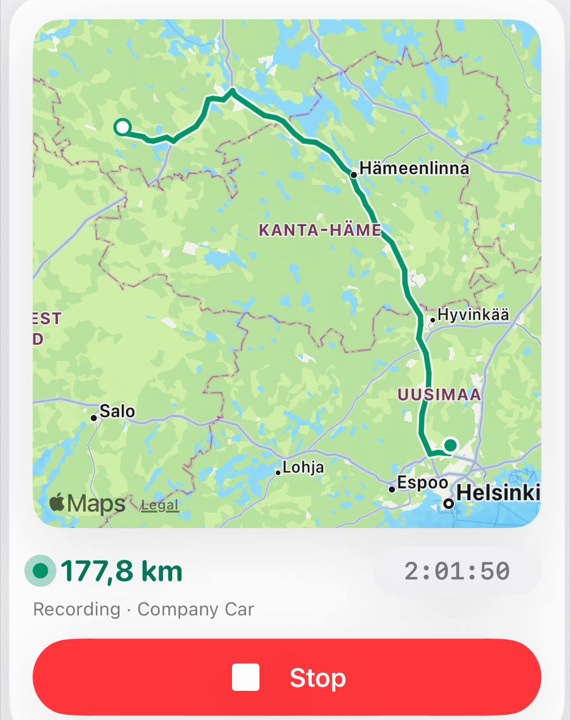
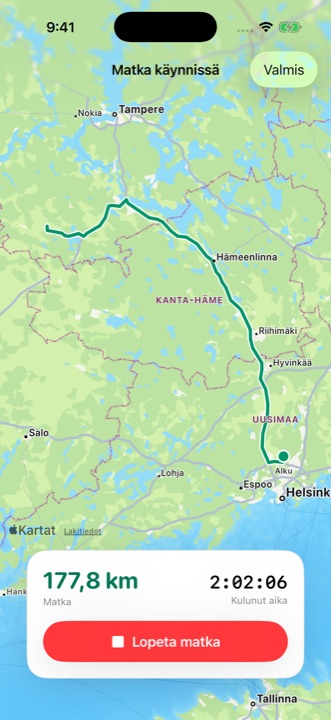
- Napauta tallennuksen aikana käynnissä olevan matkan kortin yläosan karttaa matkan pituuden ja Pysäytä-painikkeen yläpuolella. Reitti avautuu koko näytölle.
03 / 07
Tarkistettavat
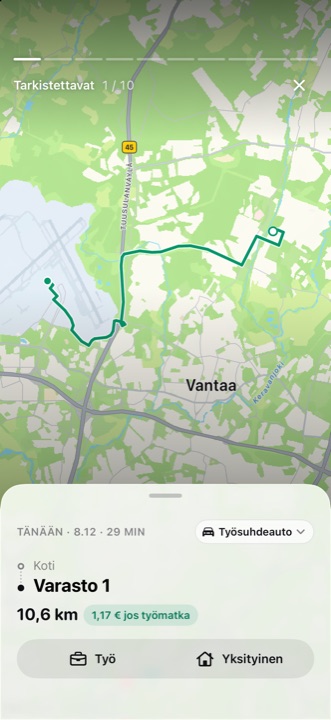
Viidellä tavalla, tässä järjestyksessä. Paikan oma sääntö voittaa aina. Seuraavaksi DriveHub päättelee tyypin aiemmista matkoistasi samaa reittiä (tämän voi kytkeä pois). Työajat ja valinnainen työkalenteri — matkan ajankohdan tapahtumien otsikot, luettuna puhelimessa — kirjaavat loput. Mikä on yhä epävarmaa, odottaa Matkat-välilehden yläosassa kohdassa Tarkistettavat: yksi matka sivua kohden, napauta Työ, Yksityinen tai Työmatka.
Useimmissa maissa kodin ja vakituisen työpaikan välinen matka on työmatka, ei vähennyskelpoinen työajo. DriveHub ei päätä sitä puolestasi — merkitse nämä matkat tyypiksi Työmatka ja tarkista oman veroviranomaisesi sääntö.
04 / 07
Työ / Yksityinen
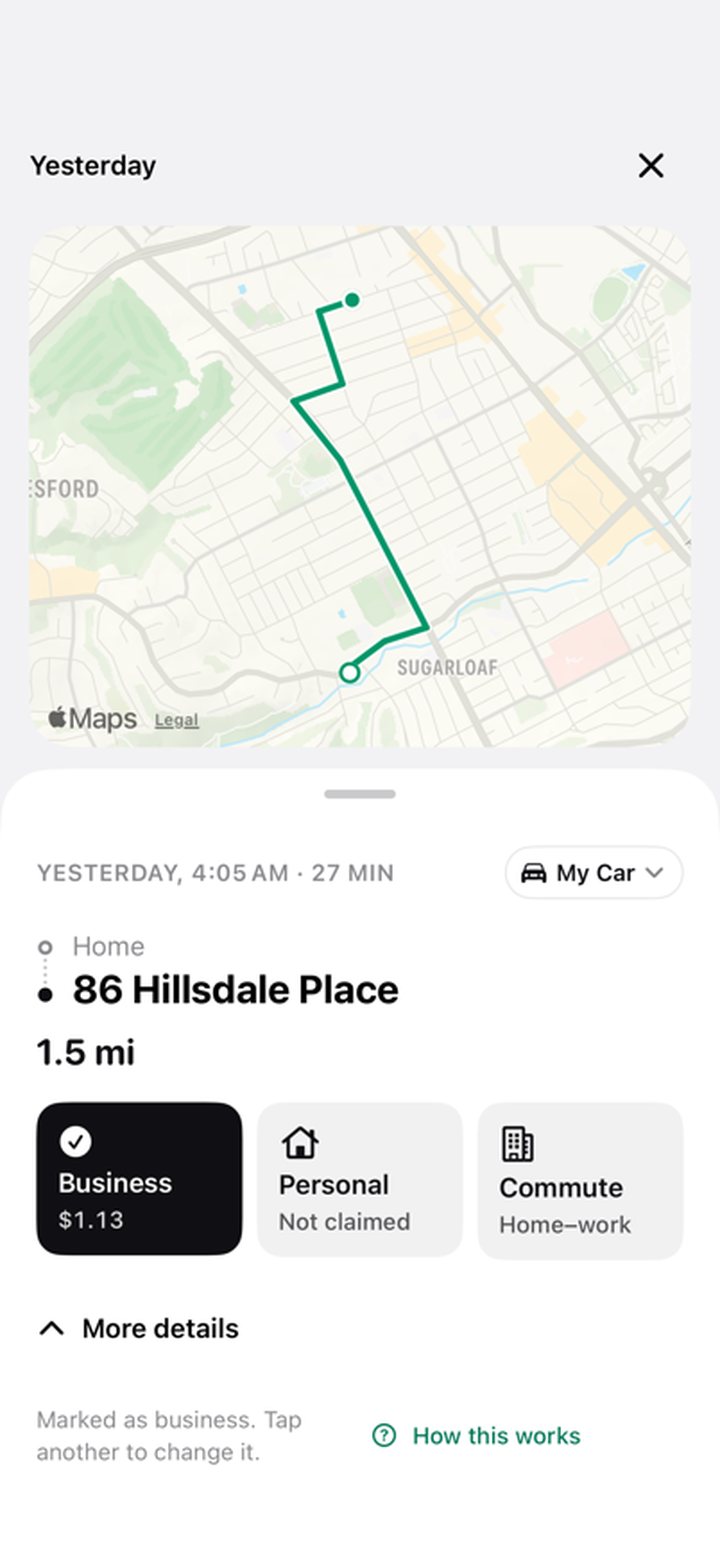
Avaa reitti ja tiedot napauttamalla matkaa luettelossa. Voit tarkistaa ajoneuvon ja matkan tyypin.
05 / 07
Väliin jääneet matkat
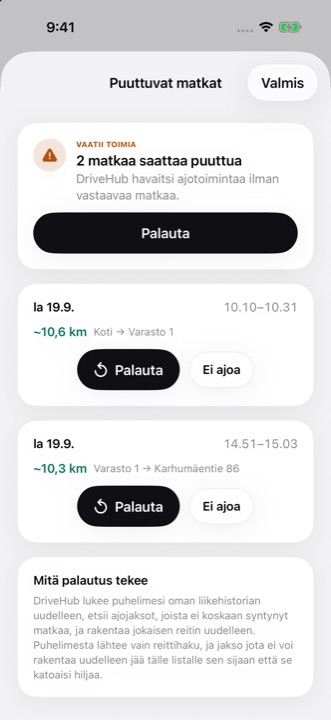
Aina kun avaat sovelluksen, ja säännöllisesti taustalla, DriveHub lukee uudelleen liikehistorian, jota iOS pitää puhelimessasi, ja vertaa sitä tallentamaansa. Jos iOS on kirjannut ajoa, jolle DriveHubilla ei ole matkaa, Matkat-välilehden yläosaan kohtaan Sinulle ilmestyy Väliin jääneet matkat -tarina. Avaa se ja napauta Palauta: reitti rakennetaan uudelleen todennäköisiä teitä pitkin Apple Mapsin avulla, joten palautus tarvitsee verkkoyhteyden. Jos kyse ei ollut matkasta, napauta Ei ajoa; matkan, jota ei voi rakentaa uudelleen, voi lisätä käsin.
Aukko ei pysy listalla ikuisesti; vanhempi täsmäämätön matka kirjataan silti sovelluksen Tapahtumalokiin sen sijaan, että se katoaisi.
Palautus voi rakentaa uudelleen vain sen, minkä iOS itse kirjasi, joten jos puhelin oli sammuksissa, lentokonetilassa tai akku oli loppu, palautettavaa ei ole — lisää matka silloin käsin. Jos matkoja puuttuu toistuvasti, avaa Seurannan asetukset: se näyttää jokaisen käyttöoikeuden ja tunnistuslähteen ja sen, onko se päällä. Virransäästötila keskeyttää taustatyöt, ja DriveHub varoittaa, kun se on päällä — mikään sovellus ei voi ohittaa sitä. Jos ongelma jatkuu, lähetä meille sähköpostia, niin autamme sinua lukemaan, mitä seuranta näki.
06 / 07
Lisää mennyt matka
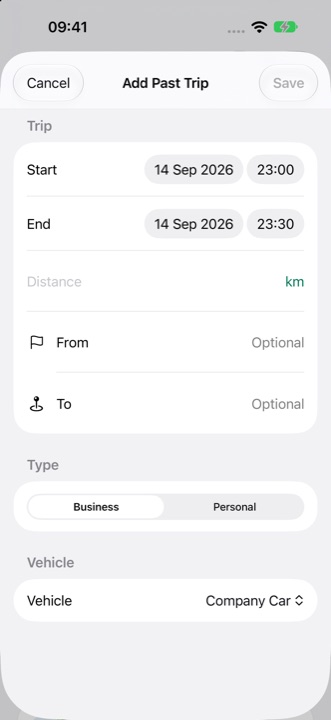
Lisää se itse, niin se lasketaan raporteissa kuten mikä tahansa muu matka — raportin rivillä vain mainitaan, että se on lisätty käsin. Tämä on oikea korjaus, kun puhelin oli sammuksissa, akku tyhjä tai lentokonetila päällä — palautus voi rakentaa uudelleen vain matkaa, jonka iOS itse kirjasi, joten näissä tapauksissa palautettavaa ei ole.
07 / 07
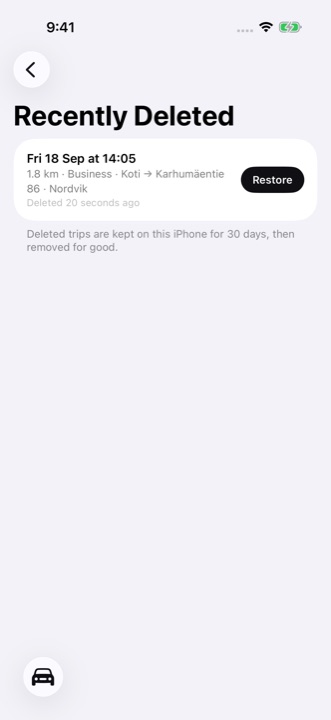
Äskettäin poistetut
Yksittäinen poistamasi matka säilyy kohdassa Äskettäin poistetut — Matkat-listan lopussa ja Asetuksissa — 30 päivää kyseisellä iPhonella, joten virheen voi perua. Poista kaikki tietoni tyhjentää senkin versiosta 1.5.2 alkaen; aiemmassa versiossa poista nuo matkat itse kohdasta Äskettäin poistetut.