DriveHub
Soporte
Trayectos
DriveHub registra tus trayectos en segundo plano. Si alguna vez se le escapa uno, te avisa, y lo recuperas con un toque.
← Soporte01 / 07
Trayectos
DriveHub registra tus trayectos en segundo plano. Si alguna vez se le escapa uno, te avisa, y lo recuperas con un toque.
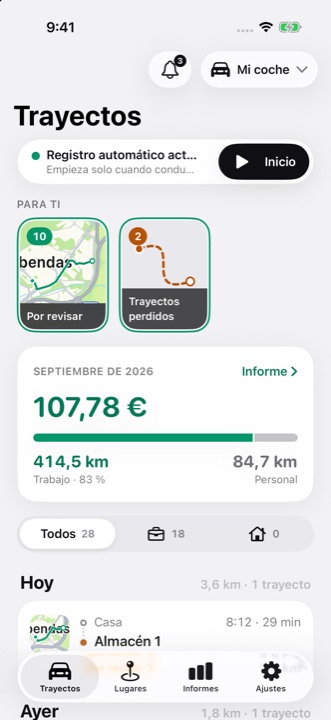
Pantalla Trayectos de DriveHub: registro automático activado, las historias de Para ti y el importe deducible del mes
02 / 07
Inicio
Un trayecto suele empezar con el teléfono en el bolsillo y la app cerrada. Con «Mientras se usa la app», iOS solo deja a DriveHub usar la ubicación mientras está en pantalla, así que se perderían los primeros minutos de cada trayecto, y a menudo el trayecto entero. «Siempre» es lo que permite que la app empiece a grabar sola. Activa también la Ubicación exacta: sin ella, las distancias pueden ser inexactas. La ubicación se guarda en tu dispositivo y nunca se nos envía.
No con un horario. El horario laboral decide si un trayecto es de trabajo o personal, no si se graba: todo lo que queda fuera se sigue grabando, así que no se pierde nada. Para detener por completo la grabación automática, desactiva Detección automática y empieza tú los trayectos.
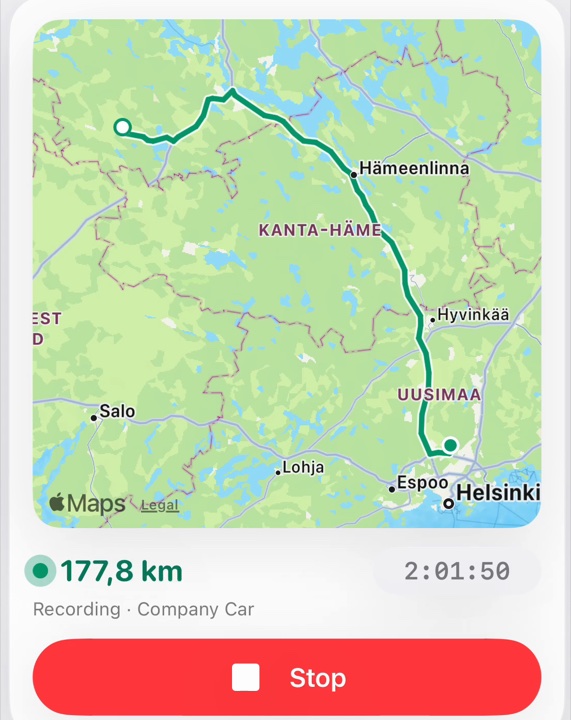
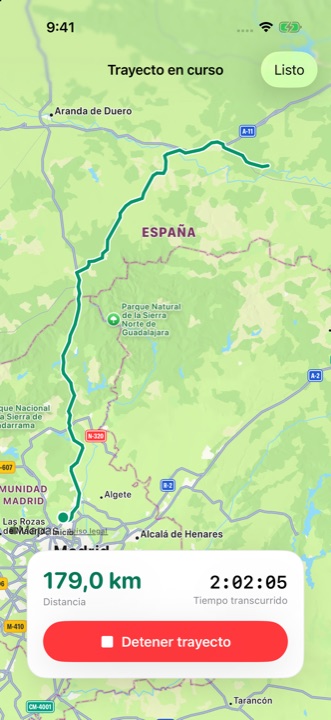
- Durante la grabación, toca el mapa en la parte superior de la tarjeta del trayecto en curso, encima de la distancia y Detener. La ruta se abrirá a pantalla completa.
03 / 07
Por revisar
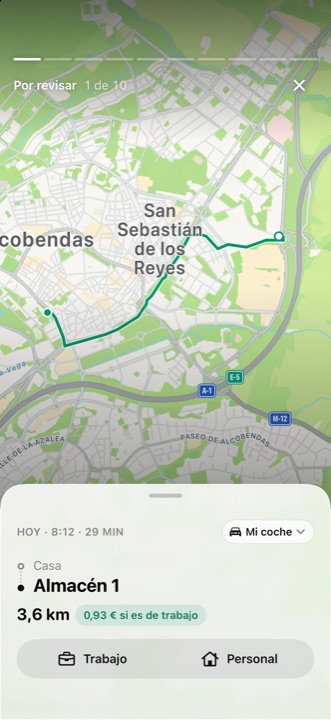
De cinco formas, por orden. La regla propia de un lugar siempre gana. Después, DriveHub deduce el tipo a partir de tus trayectos anteriores por la misma ruta (puedes desactivarlo). El horario laboral y el calendario de trabajo opcional (los títulos de los eventos alrededor del trayecto, leídos en el teléfono) clasifican lo que queda. Lo que siga sin estar claro espera en Por revisar, arriba en la pestaña Trayectos: un trayecto por página; toca Trabajo o Personal.
En la mayoría de los países el trayecto entre casa y tu lugar de trabajo habitual es un desplazamiento al trabajo, no kilometraje deducible. DriveHub no lo decide por ti: consulta la norma de tu administración tributaria.
04 / 07
Trabajo / Personal
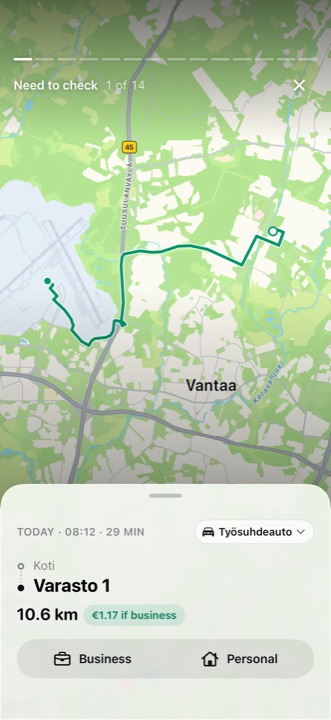
Toca un trayecto de la lista para abrir la ruta y sus detalles. Allí puedes comprobar el vehículo y el tipo de trayecto.
05 / 07
Trayectos perdidos
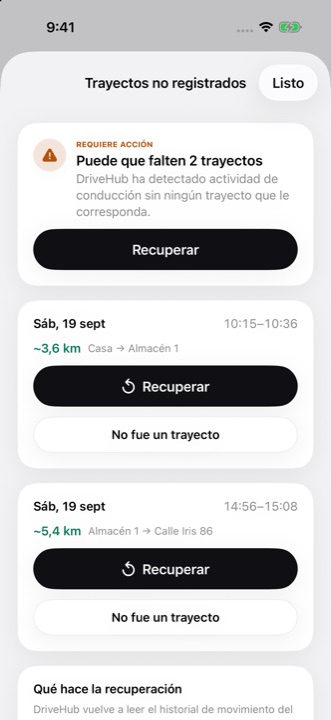
Cada vez que abres la app, y con regularidad en segundo plano, DriveHub vuelve a leer el historial de movimiento que iOS guarda en tu teléfono y lo compara con lo que ha grabado. Si iOS registró conducción para la que DriveHub no tiene trayecto, aparece una historia de Trayectos perdidos en Para ti, arriba en la pestaña Trayectos. Ábrela y toca Recuperar: la ruta se reconstruye por las carreteras más probables con Apple Maps, así que la recuperación necesita conexión. Si no fue un trayecto, toca No fue un trayecto; la conducción que no puede reconstruir se puede añadir a mano.
Un hueco no se queda en esa lista para siempre; la conducción más antigua sin trayecto correspondiente se sigue anotando en el Registro de actividad de la app en lugar de desaparecer.
La recuperación solo puede reconstruir lo que el propio iOS registró, así que si el teléfono estaba apagado, en modo avión o sin batería, no hay nada de donde recuperar: añade el trayecto a mano. Si faltan trayectos una y otra vez, abre Seguimiento y permisos: muestra cada permiso y cada fuente de detección y si está activado. El modo de bajo consumo pausa el trabajo en segundo plano, y DriveHub te avisa cuando está activado; ninguna app puede saltárselo. Si sigue pasando, escríbenos y te ayudaremos a leer lo que vio el seguimiento.
06 / 07
Añadir un trayecto pasado
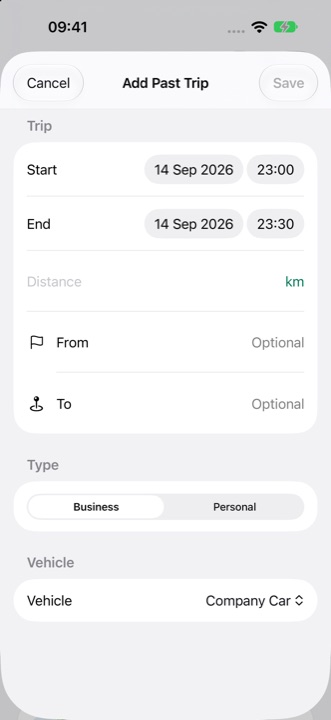
Añádelo tú y cuenta en los informes como cualquier otro trayecto; la fila del informe solo indica que se añadió a mano. Es la solución correcta cuando el teléfono estaba apagado, sin batería o en modo avión: la recuperación solo puede reconstruir la conducción que el propio iOS registró, así que en esos casos no hay nada de donde recuperar.
07 / 07
Eliminados recientemente
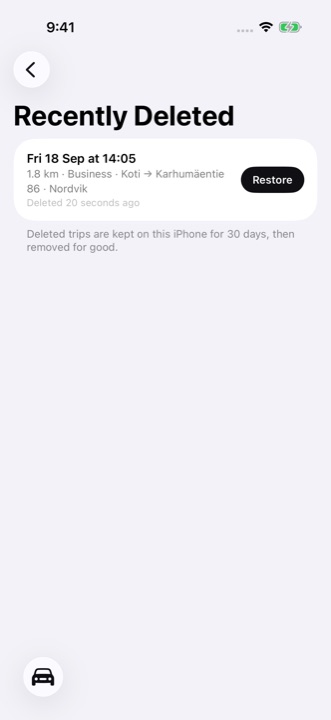
Un trayecto que borres se conserva en Eliminados recientemente (al final de la lista de Trayectos y en Ajustes) durante 30 días en ese iPhone, para que puedas deshacer un error. Eliminar todos mis datos también lo vacía a partir de la versión 1.5.2; en una versión anterior, borra tú mismo esos trayectos desde Eliminados recientemente.