DriveHub
Support
Resor
DriveHub registrerar dina resor i bakgrunden. Missar den någon gång en, säger den till — och du tar tillbaka den med ett tryck.
← Support01 / 07
Resor
DriveHub registrerar dina resor i bakgrunden. Missar den någon gång en, säger den till — och du tar tillbaka den med ett tryck.
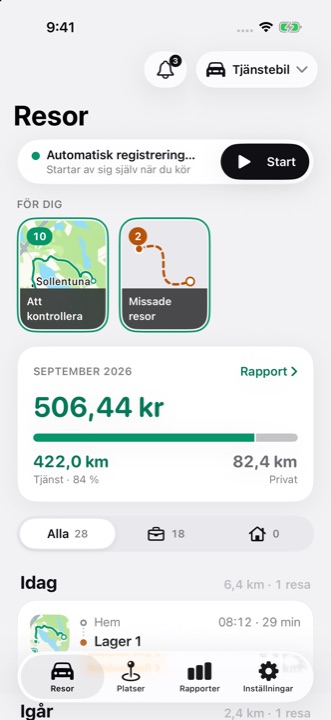
DriveHubs skärm Resor: automatisk registrering på, berättelserna under För dig och månadens avdragsgilla belopp
02 / 07
Start
En körning börjar normalt med telefonen i fickan och appen stängd. Med ”När appen används” låter iOS DriveHub använda platsen bara medan appen visas på skärmen — så de första minuterna av varje resa, och ofta hela resan, skulle gå förlorade. ”Alltid” är det som låter appen börja spela in av sig själv. Slå också på Exakt plats: utan den kan sträckorna bli felaktiga. Platsen sparas på din enhet och skickas aldrig till oss.
Inte enligt schema. Arbetstider avgör om en körning är tjänst eller privat, inte om den spelas in — allt utanför dem spelas fortfarande in, så ingenting går förlorat. Vill du stoppa den automatiska inspelningen helt, stäng av Automatisk identifiering och starta resorna själv.
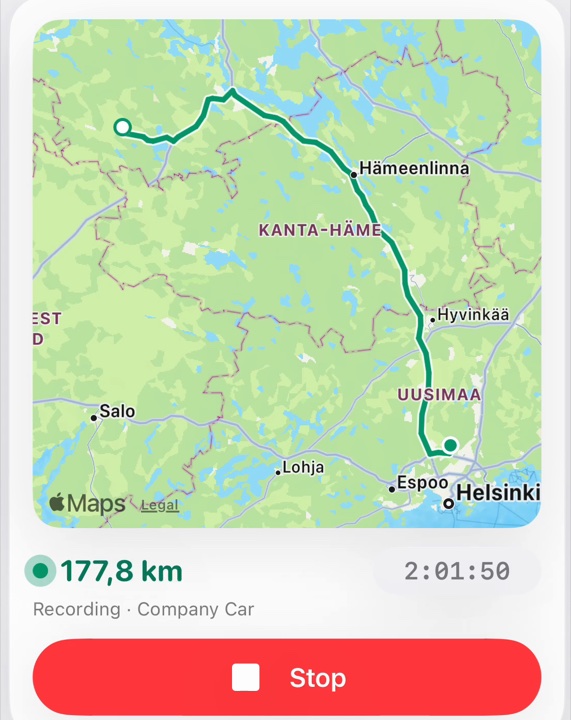
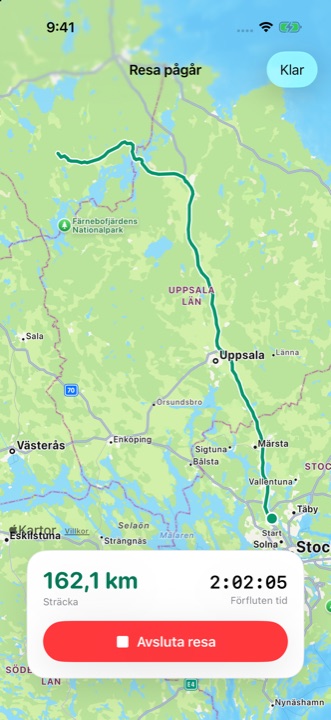
- Tryck under registreringen på kartan högst upp på kortet för den pågående resan, ovanför sträckan och Stopp. Rutten öppnas i helskärm.
03 / 07
Att kontrollera
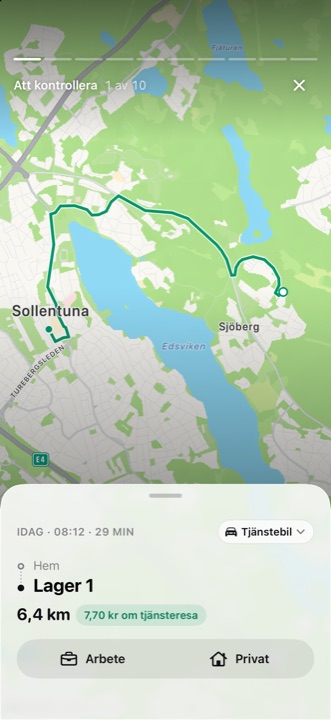
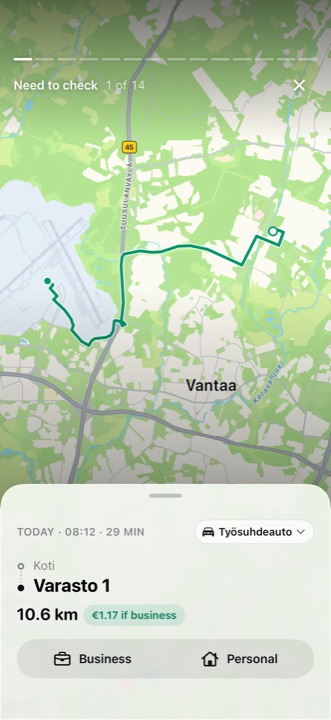
På fem sätt, i den här ordningen. En plats egen regel vinner alltid. Därefter räknar DriveHub ut typen från dina tidigare körningar längs samma rutt (det går att stänga av). Arbetstider och den valfria arbetskalendern — händelsetitlar kring resan, lästa på telefonen — klassar det som återstår. Det som fortfarande är osäkert väntar under Att kontrollera högst upp på fliken Resor: en resa per sida, tryck på Arbete eller Privat.
I de flesta länder är resan mellan hemmet och den fasta arbetsplatsen en arbetspendling, inte avdragsgill tjänstekörning. DriveHub avgör inte det åt dig — kontrollera vad som gäller hos din skattemyndighet.
04 / 07
Arbete / Privat
Tryck på en resa i listan för att öppna rutten och detaljerna. Där kan du kontrollera fordonet och resans typ.
05 / 07
Missade resor
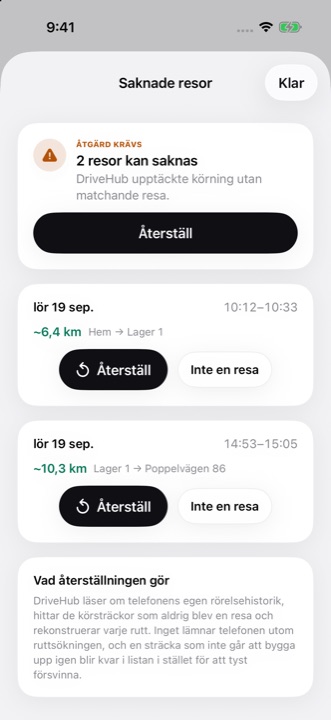
Varje gång du öppnar appen, och regelbundet i bakgrunden, läser DriveHub om rörelsehistoriken som iOS sparar på telefonen och jämför den med det som spelats in. Om iOS registrerade bilkörning som DriveHub inte har någon resa för, visas berättelsen Missade resor under För dig högst upp på fliken Resor. Öppna den och tryck på Återställ: rutten byggs upp längs de troliga vägarna med hjälp av Apple Maps, så återställningen kräver en anslutning. Om det inte var en körning trycker du på Inte en resa; körning som inte går att bygga upp kan du lägga till för hand.
En lucka ligger inte kvar i listan för alltid; äldre körning utan matchande resa skrivs ändå till appens Aktivitetslogg i stället för att försvinna.
Återställningen kan bara rekonstruera det som iOS själv registrerat, så om telefonen var avstängd, i flygplansläge eller utan batteri finns det inget att återställa från — lägg i stället till resan för hand. Om resor saknas gång på gång, öppna Spårning och behörigheter: där visas varje behörighet och identifieringskälla och om den är på. Lågeffektläge pausar bakgrundsarbete, och DriveHub varnar dig när det är på — ingen app kan åsidosätta det. Om det ändå händer, mejla oss så hjälper vi dig att läsa vad spårningen såg.
06 / 07
Lägg till tidigare resa
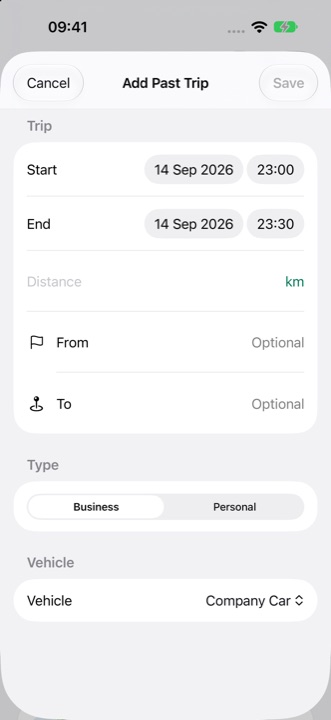
Lägg till den själv, så räknas den i rapporterna som vilken annan resa som helst — på rapportraden står bara att den lades till för hand. Det är rätt lösning när telefonen var avstängd, urladdad eller i flygplansläge — återställningen kan bara bygga upp körning som iOS själv registrerat, så i de fallen finns det inget att återställa från.
07 / 07
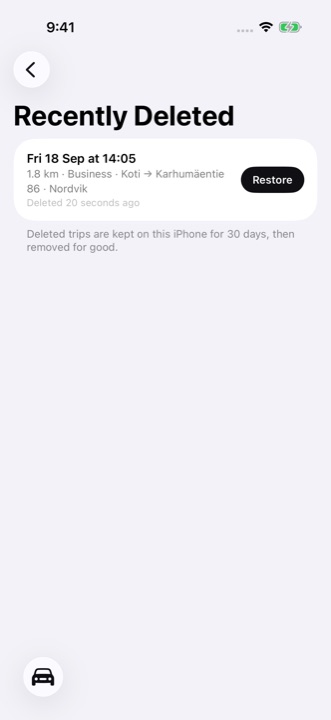
Nyligen raderade
En enskild resa som du raderar sparas i Nyligen raderade — längst ner i listan Resor och i Inställningar — i 30 dagar på den iPhonen, så att ett misstag kan ångras. Radera alla mina data tömmer även den från version 1.5.2; i en tidigare version raderar du de resorna själv i Nyligen raderade.