DriveHub
PODPORA / ZAČETEK
Od namestitve do prve vožnje
Pred odhodom preverite nekaj stvari, po prihodu pa še vožnjo.
← Vsi odgovori podpore01 / 04
Dovolite telefonu zaznavanje vožnje
DriveHub beleži vožnje v ozadju, tudi ko je aplikacija zaprta. Za zaznavanje voženj in preverjanje izpadov potrebuje dovoljenje za lokacijo Vedno, Natančno lokacijo ter Gibanje in telesno pripravljenost. Obvestila pomagajo zaznati zamujeno vožnjo; koledar ni obvezen in služi le predlaganju vrste vožnje.
- Dokončajte navodila za nastavitev v aplikaciji. Če ste katerega preskočili, odprite Nastavitve → Sledenje in zaznavanje → Beleženje in dovoljenja.
- Za vsako postavko, označeno z opozorilom, odprite Nastavitve sistema iOS in tam omogočite dostop.
- Vrnite se v DriveHub in preverite, ali pri Beleženje in dovoljenja piše, da je beleženje pripravljeno.
02 / 04
Dodajte avto, ki ga vozite
Vozilo olajša pregled evidence in omogoča, da poročilo navede pravi avto. Pozneje lahko dodate še eno vozilo ali v podrobnostih vožnje popravite izbrani avto.
- Odprite Nastavitve → Vozila in dodajte svoj avto.
- Ko DriveHub to zahteva, izberite državo in podatke o vozilu; od njih so odvisni zneski in polja v poročilu.
- Če vozite več avtomobilov, pred ročnim začetkom vožnje preverite oznako vozila.
03 / 04
Odpeljite se in nato odprite Vožnje
Ko je Samodejno zaznavanje vklopljeno, vam ni treba zagnati časovnika. Pred odhodom lahko na zavihku Vožnje tapnete Začetek. Delovni čas določa razvrstitev vožnje, ne vklaplja ali izklaplja pa beleženja.
- Opravite običajno vožnjo in imejte iPhone pri sebi.
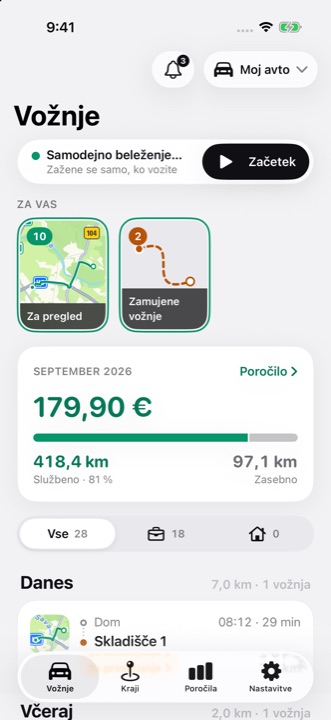
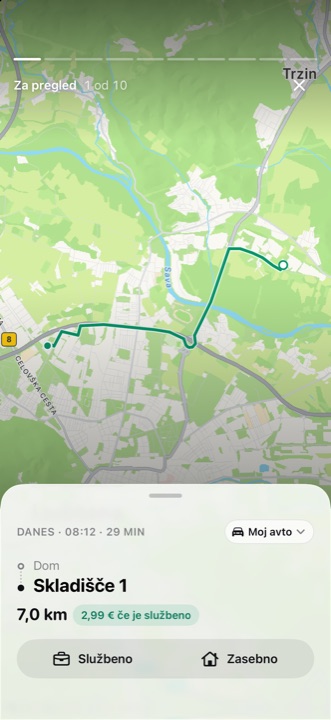
- Odprite Vožnje. Nova vožnja se prikaže na seznamu po datumih; tapnite jo in preverite pot, razdaljo ter vozilo.
- Če DriveHub v razdelku Za vas → Za pregled vpraša po vrsti vožnje, izberite Službeno ali Zasebno. Če evidenca to zahteva, dodajte namen službene vožnje.
04 / 04
Če se vožnja ni prikazala
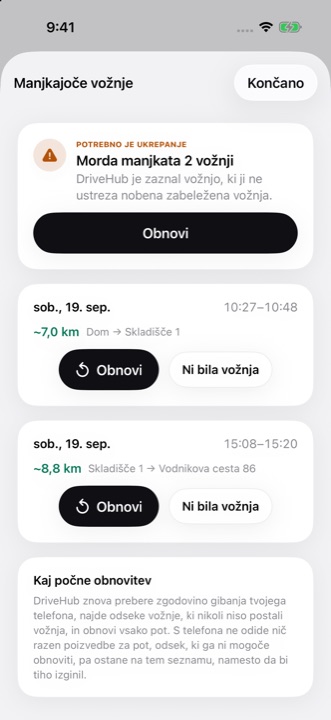
Odprite Za vas → Zamujene vožnje in tapnite Obnovi, če je iPhone zabeležil gibanje. Obnovitev s storitvijo Apple Maps sestavi verjetno pot in zahteva povezavo. Če je bil telefon izklopljen, brez baterije ali v letalskem načinu, dodajte vožnjo na konec seznama Vožnje z možnostjo Dodaj prejšnjo vožnjo.
- V Nastavitve → Sledenje in zaznavanje → Beleženje in dovoljenja preverite, ali je kaj izklopljeno.
- Preverite kartico Zamujene vožnje in obnovite ustrezno vožnjo, če je navedena.
- Če vožnje ni mogoče obnoviti, izberite Vožnje → Dodaj prejšnjo vožnjo. Ponavljajoče se izpade sporočite podpori.