DriveHub
HJELP / KOM I GANG
Fra installasjon til din første kjøretur
Kontroller noen få ting før du kjører, og gå gjennom turen når du er framme.
← Alle hjelpesvar01 / 04
La telefonen registrere kjøreturer
DriveHub registrerer i bakgrunnen, også når appen er lukket. For å oppdage kjøreturer og finne hull trenger appen stedstilgang «Alltid», Nøyaktig posisjon og Bevegelse og trening. Varslinger gjør det lettere å oppdage en tur som mangler. Kalenderen er valgfri og brukes bare til å foreslå turtype.
- Følg oppsettveiledningen i appen. Hvis du hoppet over et trinn, åpner du Innstillinger → Sporing og gjenkjenning → Registrering og tillatelser.
- Åpne iOS-innstillingene for hvert punkt som krever oppfølging, og gi den aktuelle tillatelsen der.
- Gå tilbake til DriveHub og kontroller at Registrering og tillatelser viser at registreringen er klar.
02 / 04
Legg til bilen du kjører
Et kjøretøy gjør kjøreboken enklere å gå gjennom og sørger for at rapporten viser riktig bil. Du kan legge til flere senere eller endre kjøretøyet for en tur i turdetaljene.
- Åpne Innstillinger → Kjøretøy og legg til bilen din.
- Velg land og fyll inn kjøretøyopplysningene når DriveHub ber om det. Satsene og rapportfeltene avhenger av disse opplysningene.
- Hvis du kjører flere biler, kontrollerer du kjøretøymerket før du starter en tur manuelt.
03 / 04
Kjør, og åpne deretter Turer
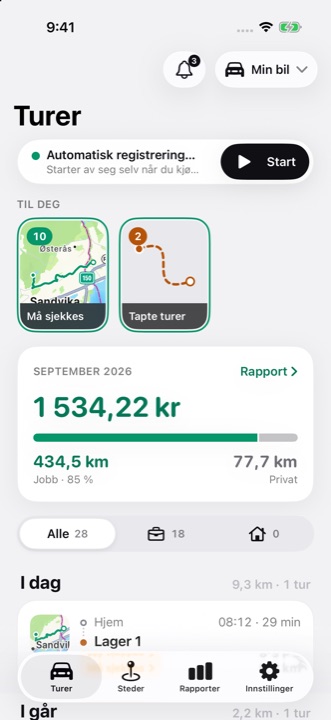
Når Automatisk registrering er slått på, trenger du ikke starte en tidtaker. Du kan også trykke på Start i fanen Turer før du kjører. Arbeidstid avgjør hvordan en tur kategoriseres, men slår ikke registreringen av eller på.
- Ta med iPhone på en vanlig kjøretur.
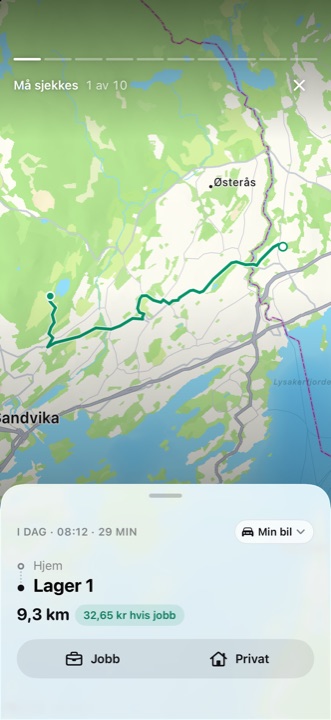
- Åpne Turer. Den nye turen vises i listen sortert etter dato. Trykk på den for å kontrollere rute, avstand og kjøretøy.
- Hvis DriveHub ber deg velge type under For deg → Må sjekkes, velger du Jobb eller Privat. Legg til et formål for en jobbtur hvis kjøreboken krever det.
04 / 04
Hvis turen ikke vises
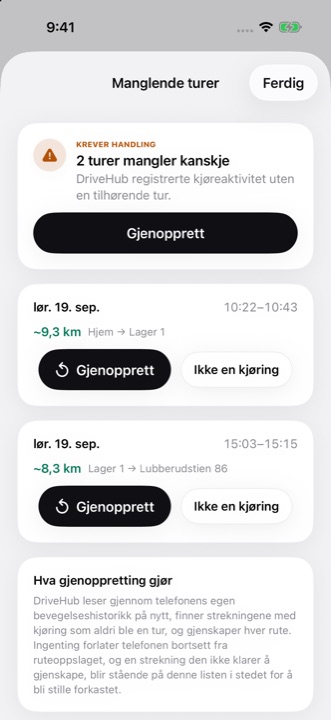
Åpne For deg → Tapte turer, og trykk på Gjenopprett hvis iPhone registrerte bevegelsen. Gjenoppretting lager en sannsynlig rute ved hjelp av Apple Kart og krever nettverkstilkobling. Hvis telefonen var slått av, var tom for strøm eller var i flymodus, legger du til turen nederst i listen Turer med Legg til en tidligere tur.
- Se etter avslåtte tillatelser under Innstillinger → Sporing og gjenkjenning → Registrering og tillatelser.
- Se gjennom listen Tapte turer, og gjenopprett den aktuelle turen hvis den finnes der.
- Hvis ingen tur kan gjenopprettes, bruker du Turer → Legg til en tidligere tur. Meld fra til brukerstøtte hvis registreringen ofte har hull.