DriveHub
TUGI / ALUSTAMINE
Paigaldamisest esimese sõiduni
Enne teele asumist tee paar kontrolli ja pärast kohale jõudmist vaata sõit üle.
← Kõik tugivastused01 / 04
Luba telefonil sõit tuvastada
DriveHub salvestab sõite taustal ka siis, kui rakendus on suletud. Sõitude tuvastamiseks ja lünkade kontrollimiseks vajab see asukohale alati juurdepääsu, täpset asukohta ning Motion & Fitnessi luba. Teavitused aitavad märgata vahele jäänud sõitu; valikuline kalender aitab soovitada sõidu liiki.
- Läbi rakenduses kuvatavad seadistusjuhised. Kui jätsid mõne vahele, ava Seaded → Jälgimine ja tuvastus → Salvestamine ja load.
- Ava iOS-i seaded iga tähelepanu vajava üksuse juurest ning luba vajalik juurdepääs.
- Naase DriveHubi ja kontrolli, et Salvestamine ja load näitab salvestamise valmisolekut.
02 / 04
Lisa auto, millega sõidad
Sõiduki lisamine teeb sõidupäeviku ülevaatamise lihtsamaks ja aitab aruandes näidata õiget autot. Hiljem saad lisada veel sõidukeid või muuta sõidu üksikasjades sellele määratud sõidukit.
- Ava Seaded → Sõidukid ja lisa oma auto.
- Kui DriveHub küsib, vali riik ja sõiduki andmed; neist sõltuvad määrad ja aruande väljad.
- Kui kasutad mitut autot, kontrolli enne käsitsi sõidu alustamist sõiduki valikut.
03 / 04
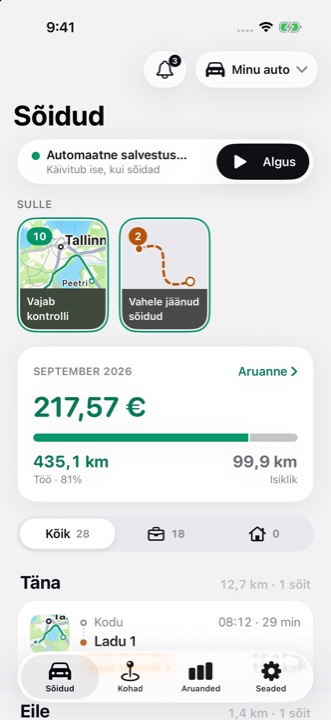
Sõida ja ava seejärel Sõidud
Kui Automaatne tuvastamine on sisse lülitatud, pole taimerit vaja käivitada. Soovi korral puuduta enne teele asumist vahekaardil Sõidud nuppu Alusta. Tööaeg määrab sõidu liigituse, mitte seda, kas salvestamine on sisse või välja lülitatud.
- Tee tavaline sõit ja võta iPhone kaasa.
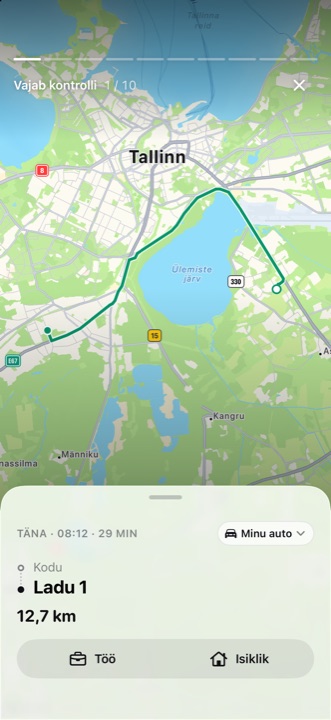
- Ava Sõidud. Uus sõit ilmub kuupäevade loendisse; puuduta seda, et kontrollida marsruuti, vahemaad ja sõidukit.
- Kui DriveHub küsib jaotises Sulle → Vajab kontrolli sõidu liiki, vali Töö või Isiklik. Kui sinu sõidupäevik seda nõuab, lisa töösõidule eesmärk.
04 / 04
Kui sõitu loendis pole
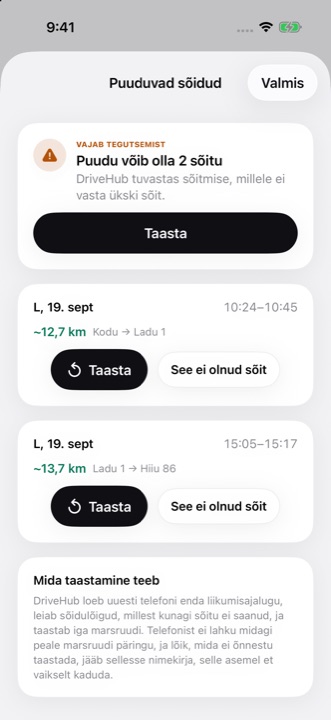
Ava Sulle → Vahele jäänud sõidud ja puuduta valikut Taasta, kui iPhone salvestas liikumise. Taastamisel koostatakse Apple Mapsi abil tõenäoline marsruut ning vaja on internetiühendust. Kui telefon oli välja lülitatud, tühi või lennurežiimis, lisa sõit Sõitude loendi lõpus oleva valikuga Lisa varasem sõit.
- Kontrolli jaotises Seaded → Jälgimine ja tuvastus → Salvestamine ja load, kas miski on välja lülitatud.
- Vaata lugu Vahele jäänud sõidud läbi ja taasta sobiv kirje, kui see on loendis.
- Kui sõitu ei saa taastada, vali Sõidud → Lisa varasem sõit. Korduvatest lünkadest tasub toele teada anda.