DriveHub
PODRŠKA / POČETAK
Od instalacije do prve vožnje
Prije polaska provjerite nekoliko postavki, a nakon dolaska pregledajte vožnju.
← Svi odgovori podrške01 / 04
Omogućite telefonu prepoznavanje vožnje
DriveHub bilježi vožnje u pozadini, čak i kada je aplikacija zatvorena. Za prepoznavanje vožnji i provjeru nedostataka treba mu pristup lokaciji opcijom Uvijek, Precizna lokacija te Kretanje i kondicija. Obavijesti pomažu uočiti propuštenu vožnju; kalendar nije obavezan i služi samo za predlaganje vrste vožnje.
- Dovršite upute za postavljanje u aplikaciji. Ako ste neku preskočili, otvorite Postavke → Praćenje i otkrivanje → Bilježenje i dopuštenja.
- Za svaku stavku označenu kao potrebnu pažnje otvorite Postavke iOS-a i ondje dopustite pristup.
- Vratite se u DriveHub i provjerite piše li u odjeljku Bilježenje i dopuštenja da je bilježenje spremno.
02 / 04
Dodajte automobil kojim se vozite
Vozilo olakšava pregled evidencije i omogućuje da izvješće navede ispravan automobil. Kasnije možete dodati drugo vozilo ili promijeniti vozilo za vožnju u njezinim pojedinostima.
- Otvorite Postavke → Vozila i dodajte automobil.
- Kada DriveHub to zatraži, odaberite državu i pojedinosti o vozilu; o njima ovise iznos naknade i polja u izvješću.
- Ako vozite više automobila, prije ručnog pokretanja vožnje provjerite oznaku vozila.
03 / 04
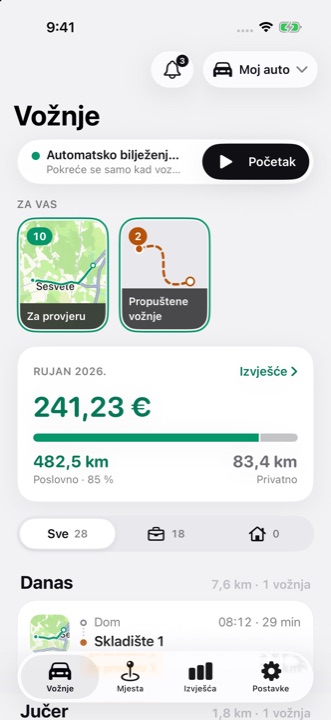
Odvezite se, zatim otvorite Vožnje
Kada je automatsko otkrivanje uključeno, ne morate pokretati mjerač vremena. Možete i dodirnuti Početak na kartici Vožnje prije polaska. Radno vrijeme određuje kako će se vožnja razvrstati; ono ne uključuje ni isključuje bilježenje.
- Odvezite se uobičajeno i ponesite iPhone sa sobom.
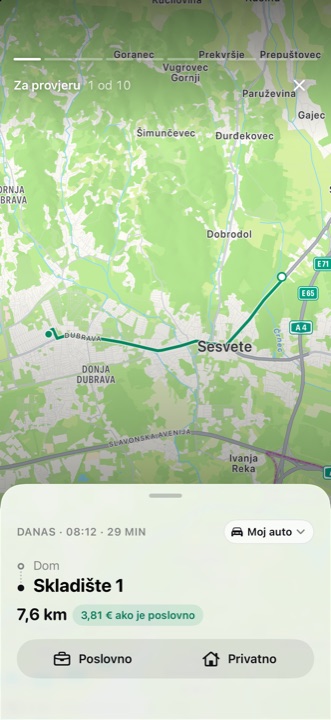
- Otvorite Vožnje. Nova će se vožnja pojaviti na popisu s datumima; dodirnite je i provjerite rutu, udaljenost i vozilo.
- Ako DriveHub zatraži vrstu vožnje u odjeljku Za vas → Za provjeru, odaberite Poslovno ili Privatno. Ako vaša evidencija to zahtijeva, dodajte razlog poslovne vožnje.
04 / 04
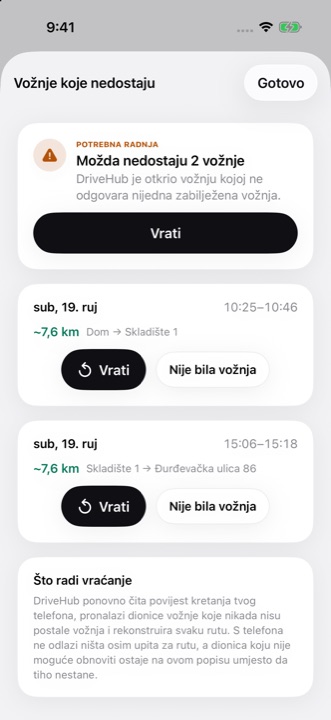
Ako se vožnja nije pojavila
Otvorite Za vas → Propuštene vožnje i dodirnite Vrati ako je iPhone zabilježio kretanje. Obnova pomoću Apple Mapsa rekonstruira moguću rutu i zahtijeva internetsku vezu. Ako je telefon bio isključen, baterija prazna ili je bio u zrakoplovnom načinu rada, dodajte vožnju na kraj popisa Vožnje opcijom Dodaj raniju vožnju.
- U Postavkama → Praćenje i otkrivanje → Bilježenje i dopuštenja provjerite je li nešto isključeno.
- Provjerite karticu Propuštene vožnje i vratite odgovarajuću vožnju ako je navedena.
- Ako se nijedna vožnja ne može vratiti, upotrijebite Vožnje → Dodaj raniju vožnju. Ponavljajuće nedostatke prijavite podršci.