DriveHub
SUPPORT / KOM IGÅNG
Från installation till första körningen
Gör några kontroller före avfärd och granska körningen när du kommit fram.
← Alla supportsvar01 / 04
Låt telefonen känna av körningar
DriveHub registrerar körningar i bakgrunden, även när appen är stängd. För att upptäcka körningar och kontrollera luckor behöver appen platsåtkomst Alltid, Exakt plats samt behörighet till Rörelse och träning. Notiser hjälper dig att upptäcka en missad körning. Kalenderåtkomst är valfri och används bara för att föreslå en körningstyp.
- Slutför anvisningarna i appen. Om du hoppade över något öppnar du Inställningar → Spårning och identifiering → Spårning och behörigheter.
- Öppna varje punkt som behöver uppmärksamhet i iOS-inställningarna och tillåt åtkomsten där.
- Gå tillbaka till DriveHub och kontrollera att Spårning och behörigheter visar att registreringen är klar.
02 / 04
Lägg till bilen du kör
En bil gör körjournalen enklare att granska och ser till att rapporten visar rätt fordon. Du kan lägga till fler bilar senare eller ändra vilken bil en körning hör till i körningens detaljer.
- Öppna Inställningar → Fordon och lägg till din bil.
- Välj land och fordonsuppgifter när DriveHub ber om dem. Ersättningsbelopp och rapportfält beror på dessa uppgifter.
- Om du kör flera bilar kontrollerar du bilmarkeringen innan du startar en körning manuellt.
03 / 04
Kör och öppna sedan Resor
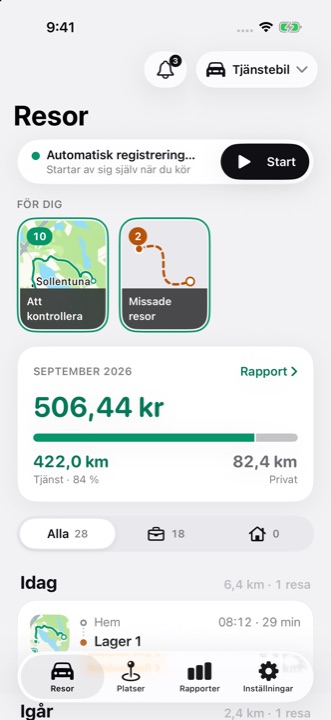
När Automatisk identifiering är aktiverad behöver du inte starta en timer. Du kan också trycka på Start på fliken Resor innan du åker. Arbetstider avgör hur en körning klassificeras, men de slår inte på eller av registreringen.
- Gör en vanlig bilresa och ta med dig din iPhone.
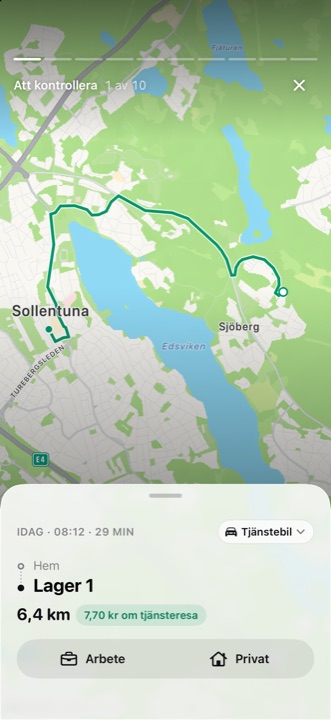
- Öppna Resor. Den nya körningen visas i listan efter datum. Tryck på den för att kontrollera rutt, sträcka och bil.
- Om DriveHub ber dig välja typ under För dig → Att kontrollera väljer du Tjänst eller Privat. Lägg till ett syfte för tjänstekörningen om din körjournal kräver det.
04 / 04
Om körningen inte visas
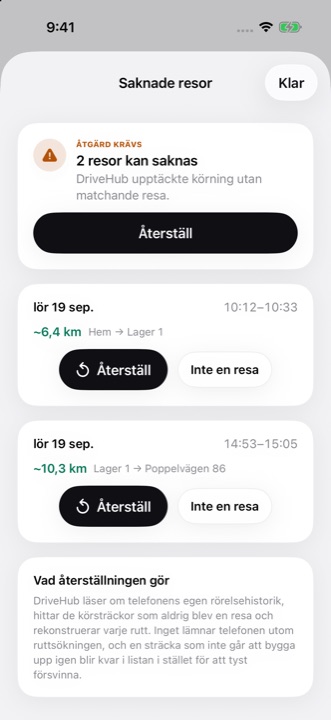
Öppna För dig → Missade resor och tryck på Återställ om din iPhone registrerade rörelsen. Återställandet bygger en sannolik rutt med Apple Maps och kräver internetanslutning. Om telefonen var avstängd, hade slut på batteri eller var i flygplansläge lägger du till körningen längst ned i listan Resor med Lägg till tidigare resa.
- Kontrollera under Inställningar → Spårning och identifiering → Spårning och behörigheter om något är avstängt.
- Öppna vyn Missade resor och återskapa en matchande körning om den finns i listan.
- Om det inte finns någon körning att återskapa väljer du Resor → Lägg till tidigare resa. Återkommande luckor är bra att rapportera till supporten.