DriveHub
SUPPORT / ERSTE SCHRITTE
Von der Installation zur ersten Fahrt
Prüfen Sie vor der Abfahrt einige Einstellungen und anschließend Ihre Fahrt.
← Alle Support-Antworten01 / 04
Das iPhone soll Fahrten erkennen
DriveHub zeichnet Fahrten im Hintergrund auf, auch wenn die App geschlossen ist. Zum Erkennen von Fahrten und Prüfen auf Lücken benötigt die App den Standortzugriff „Immer“, den genauen Standort sowie Zugriff auf Bewegung und Fitness. Mitteilungen weisen auf fehlende Fahrten hin. Der optionale Kalender dient nur dazu, einen Fahrtentyp vorzuschlagen.
- Folgen Sie den Einrichtungshinweisen in der App. Wenn Sie einen übersprungen haben, öffnen Sie „Einstellungen“ → „Erfassung & Erkennung“ → „Aufzeichnung & Berechtigungen“.
- Öffnen Sie in den iOS-Einstellungen jeden Punkt, der Aufmerksamkeit erfordert, und erlauben Sie den Zugriff.
- Kehren Sie zu DriveHub zurück und prüfen Sie, ob unter „Aufzeichnung & Berechtigungen“ die Aufzeichnung als bereit angezeigt wird.
02 / 04
Fügen Sie Ihr Fahrzeug hinzu
Mit einem Fahrzeug können Sie das Fahrtenbuch leichter prüfen und im Bericht das richtige Auto angeben. Sie können später weitere Fahrzeuge hinzufügen oder das Fahrzeug einer Fahrt in den Details korrigieren.
- Öffnen Sie „Einstellungen“ → „Fahrzeuge“ und fügen Sie Ihr Auto hinzu.
- Wählen Sie auf Nachfrage Ihr Land und die Fahrzeugdetails aus. Davon hängen der Satz und die Berichtsfelder ab.
- Wenn Sie mehrere Autos fahren, prüfen Sie vor dem manuellen Start einer Fahrt die angezeigte Fahrzeugauswahl.
03 / 04
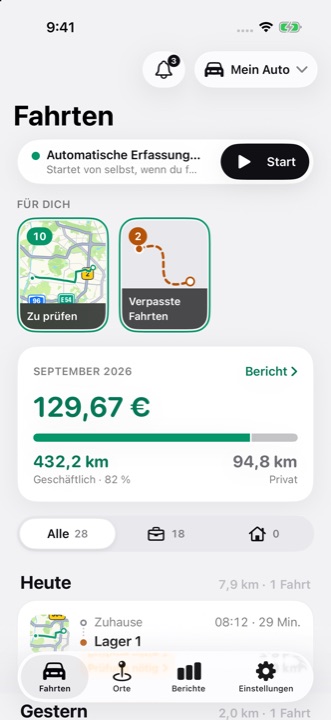
Fahren Sie los und öffnen Sie dann „Fahrten“
Bei aktivierter automatischer Erkennung müssen Sie keinen Timer starten. Sie können vor der Abfahrt auch auf dem Tab „Fahrten“ auf „Start“ tippen. Die Arbeitszeiten bestimmen die Zuordnung einer Fahrt, schalten die Aufzeichnung aber nicht ein oder aus.
- Machen Sie eine gewöhnliche Fahrt und nehmen Sie Ihr iPhone mit.
- Öffnen Sie „Fahrten“. Die neue Fahrt erscheint in der Liste mit Datum. Tippen Sie darauf, um Route, Entfernung und Fahrzeug zu prüfen.
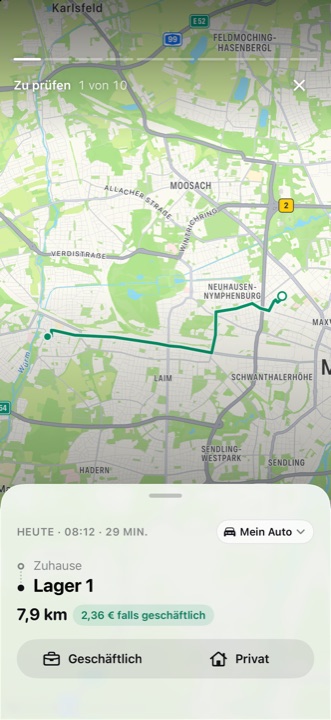
- Wenn DriveHub unter „Für Sie“ → „Zu prüfen“ nach einem Typ fragt, wählen Sie „Geschäftlich“ oder „Privat“. Geben Sie bei Geschäftsfahrten einen Zweck an, falls Ihr Fahrtenbuch das erfordert.
04 / 04
Wenn die Fahrt nicht angezeigt wird
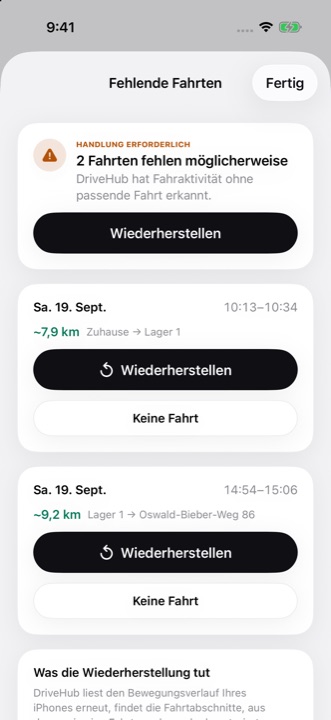
Öffnen Sie „Für Sie“ → „Verpasste Fahrten“ und tippen Sie auf „Wiederherstellen“, wenn Ihr iPhone die Bewegung erfasst hat. Dabei wird mithilfe von Apple Maps eine wahrscheinliche Route rekonstruiert; dafür ist eine Internetverbindung nötig. War das iPhone ausgeschaltet, der Akku leer oder der Flugmodus aktiviert, fügen Sie die Fahrt am Ende der Fahrtenliste über „Vergangene Fahrt hinzufügen“ hinzu.
- Prüfen Sie unter „Einstellungen“ → „Erfassung & Erkennung“ → „Aufzeichnung & Berechtigungen“, ob etwas deaktiviert ist.
- Prüfen Sie den Eintrag „Verpasste Fahrten“ und stellen Sie die passende Fahrt wieder her, falls sie aufgeführt ist.
- Wenn sich keine Fahrt wiederherstellen lässt, wählen Sie „Fahrten“ → „Vergangene Fahrt hinzufügen“. Melden Sie wiederkehrende Lücken dem Support.