DriveHub
SUPPORT / KOM GODT I GANG
Fra installation til din første tur
Et par kontroller, før du kører, og en gennemgang, når du er fremme.
← Alle supportsvar01 / 04
Lad telefonen registrere en tur
DriveHub registrerer i baggrunden, også når appen er lukket. Den skal have adgang til lokalitet Altid, Præcis lokalitet og Bevægelse og kondition for at registrere ture og finde huller. Notifikationer hjælper dig med at opdage en overset tur; kalenderadgang er valgfri og bruges kun til at foreslå en turtype.
- Gennemfør opsætningsvejledningen i appen. Hvis du sprang et trin over, skal du åbne Indstillinger → Sporing og registrering → Registrering og tilladelser.
- Åbn iOS-indstillinger fra ethvert punkt, der kræver handling, og giv den ønskede tilladelse dér.
- Gå tilbage til DriveHub, og kontrollér, at Registrering og tilladelser viser, at registreringen er klar.
02 / 04
Tilføj den bil, du kører i
En bil gør kørebogen lettere at gennemgå og hjælper rapporten med at vise den rigtige bil. Du kan tilføje flere senere eller rette bil på en tur under dens oplysninger.
- Åbn Indstillinger → Køretøjer, og tilføj din bil.
- Vælg land og biloplysninger, når DriveHub beder om det; de påvirker sats- og rapportfelterne.
- Hvis du kører i flere biler, skal du kontrollere bilvælgeren, før du starter en tur manuelt.
03 / 04
Kør, og åbn derefter Ture
Når Automatisk registrering er slået til, behøver du ikke starte en timer. Du kan også trykke på Start på fanen Ture, før du kører. Arbejdstider bestemmer, hvordan en tur klassificeres; de slår ikke registreringen til eller fra.
- Kør en almindelig tur med din iPhone på dig.
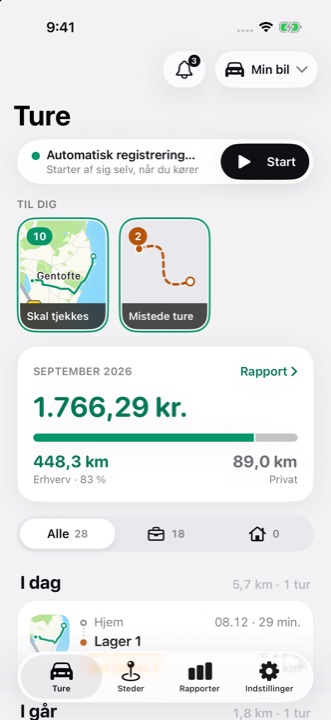
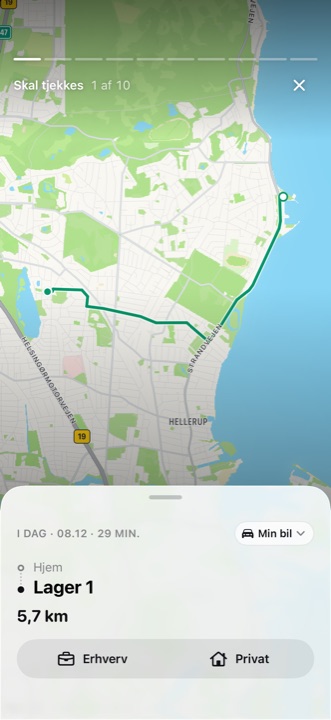
- Åbn Ture. Den nye tur vises på listen efter dato; tryk på den for at kontrollere rute, afstand og bil.
- Hvis DriveHub beder dig vælge en type under Til dig → Skal kontrolleres, skal du vælge Erhverv eller Privat. Tilføj et formål til en erhvervstur, hvis din kørebog kræver det.
04 / 04
Hvis turen ikke vises
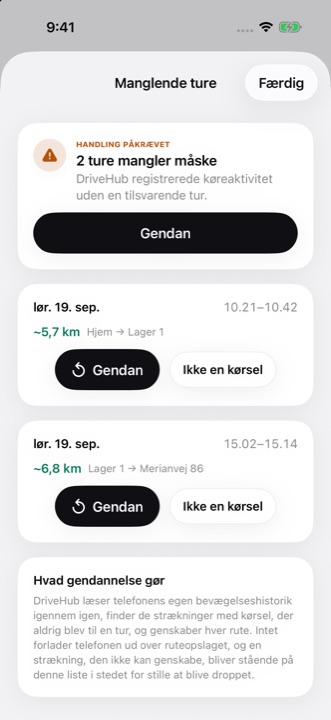
Åbn Til dig → Mistede ture, og tryk på Gendan, hvis din iPhone registrerede bevægelsen. Gendannelse genskaber en sandsynlig rute med Apple Maps og kræver internetforbindelse. Hvis telefonen var slukket, tom for strøm eller i Flyfunktion, kan du tilføje turen nederst på listen Ture med Tilføj tidligere tur.
- Kontrollér under Indstillinger → Sporing og registrering → Registrering og tilladelser, om noget er slået fra.
- Kontrollér listen Mistede ture, og gendan en tilsvarende tur, hvis den vises.
- Hvis turen ikke kan gendannes, skal du bruge Ture → Tilføj tidligere tur. Gentagne huller bør rapporteres til support.