DriveHub
SUPORTE / PRIMEIROS PASSOS
Da instalação à primeira viagem
Faça algumas verificações antes de sair e revise tudo quando chegar.
← Todas as respostas de suporte01 / 04
Permita que o iPhone detecte uma viagem
O DriveHub registra viagens em segundo plano, inclusive quando o app está fechado. Para detectar viagens e identificar lacunas, ele precisa do acesso à localização Sempre, de Localização precisa e de Movimento e preparo físico. As notificações ajudam a perceber uma viagem perdida; o calendário opcional serve apenas para sugerir o tipo de viagem.
- Conclua as instruções de configuração no app. Se você pulou alguma etapa, abra Ajustes → Rastreamento e detecção → Registro e permissões.
- Abra os Ajustes do iOS em cada item que indicar que precisa de atenção e permita o acesso.
- Volte ao DriveHub e confira se Registro e permissões indica que o registro está pronto.
02 / 04
Adicione o carro que você dirige
Um veículo facilita a revisão do registro e permite que o relatório identifique o carro correto. Você pode adicionar outro depois ou corrigir o veículo de uma viagem nos detalhes dela.
- Abra Ajustes → Veículos e adicione seu carro.
- Quando o DriveHub pedir, escolha seu país e informe os dados do veículo; a taxa e os campos do relatório dependem deles.
- Se você dirige mais de um carro, confira o veículo selecionado antes de iniciar uma viagem manualmente.
03 / 04
Dirija e depois abra Viagens
Com a Detecção automática ativada, você não precisa iniciar um cronômetro. Também pode tocar em Iniciar na aba Viagens antes de sair. O horário de trabalho define como a viagem é classificada; ele não ativa nem desativa o registro.
- Faça um trajeto normal de carro levando o iPhone com você.
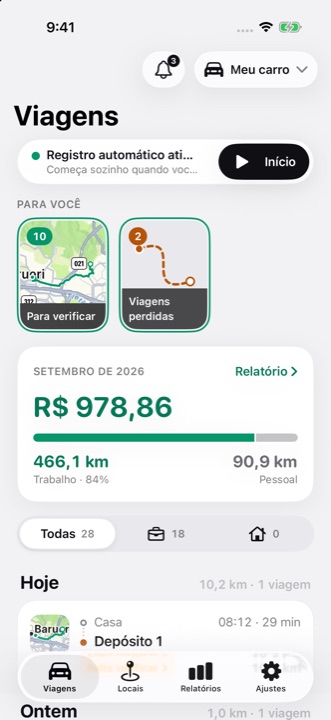
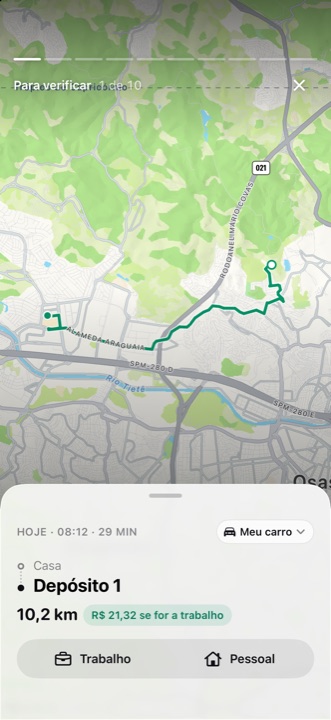
- Abra Viagens. A nova viagem aparece na lista por data; toque nela para conferir rota, distância e veículo.
- Se o DriveHub pedir um tipo em Para você → Para verificar, escolha Trabalho ou Pessoal. Se seu controle de viagens exigir, informe o motivo da viagem a trabalho.
04 / 04
Se a viagem não aparecer
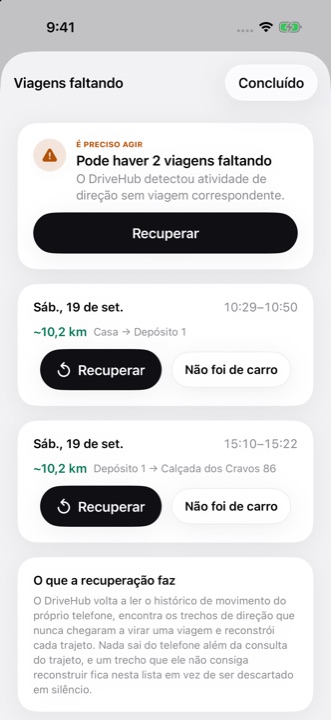
Abra Para você → Viagens perdidas e toque em Recuperar se o iPhone registrou o movimento. A recuperação reconstrói uma rota provável com o Apple Maps e precisa de conexão. Se o celular estava desligado, sem bateria ou no Modo Avião, adicione a viagem no final da lista Viagens usando Adicionar uma viagem anterior.
- Em Ajustes → Rastreamento e detecção → Registro e permissões, verifique se alguma opção está desativada.
- Confira a seção Viagens perdidas e recupere a viagem correspondente, se ela aparecer.
- Se não houver uma viagem que possa ser recuperada, use Viagens → Adicionar uma viagem anterior. Se as lacunas se repetirem, avise o suporte.