DriveHub
TUKI / ALOITTAMINEN
Asennuksesta ensimmäiseen ajoon
Tee muutama tarkistus ennen lähtöä ja arvioi ajo, kun olet perillä.
← Kaikki tukivastaukset01 / 04
Anna puhelimen havaita ajo
DriveHub tallentaa ajoja taustalla myös silloin, kun sovellus on suljettu. Ajojen tunnistaminen ja tallennuksen aukkojen tarkistaminen edellyttävät aina sallittua sijainnin käyttöä, tarkkaa sijaintia sekä Liike ja kuntoilu -käyttöoikeutta. Ilmoitusten avulla huomaat puuttuvan ajon; valinnainen kalenteri auttaa vain ehdottamaan ajon tyyppiä.
- Viimeistele sovelluksen käyttöönoton kehotteet. Jos ohitit jonkin, avaa Asetukset → Seuranta ja tunnistus → Seuranta ja luvat.
- Avaa iOS-asetuksissa jokainen huomiota vaativa kohta ja salli käyttö siellä.
- Palaa DriveHubiin ja tarkista, että Seuranta ja luvat ilmoittaa tallennuksen olevan valmiina.
02 / 04
Lisää käyttämäsi auto
Ajoneuvon avulla ajopäiväkirjaa on helpompi tarkistaa ja raporttiin tulee oikea auto. Voit lisätä myöhemmin toisen auton tai korjata ajon ajoneuvon sen tiedoissa.
- Avaa Asetukset → Ajoneuvot ja lisää autosi.
- Valitse pyydettäessä maa ja ajoneuvon tiedot; korvausmäärä ja raportin kentät määräytyvät niiden mukaan.
- Jos käytät useampaa autoa, tarkista ajoneuvotunniste ennen kuin aloitat ajon käsin.
03 / 04
Aja ja avaa sitten Ajot
Kun Automaattinen tunnistus on käytössä, ajastinta ei tarvitse käynnistää. Voit myös napauttaa Ajot-välilehden Aloita-painiketta ennen lähtöä. Työajat ratkaisevat, miten ajo luokitellaan; ne eivät kytke tallennusta päälle tai pois.
- Lähde tavalliselle ajomatkalle ja ota iPhone mukaan.
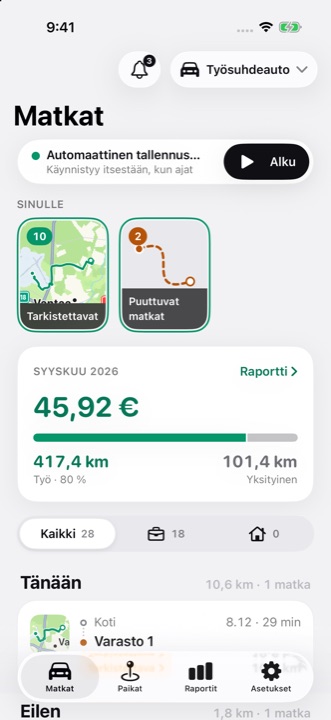
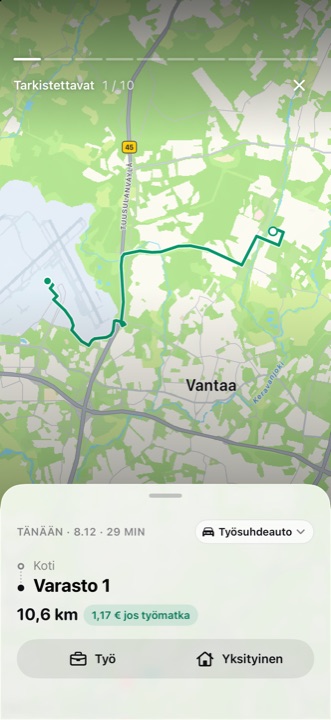
- Avaa Ajot. Uusi ajo näkyy päivämäärän mukaisessa luettelossa. Tarkista reitti, matka ja ajoneuvo napauttamalla ajoa.
- Jos DriveHub pyytää valitsemaan tyypin kohdassa Sinulle → Tarkistettavaa, valitse Työ tai Yksityinen. Lisää työajolle tarkoitus, jos ajopäiväkirjasi sitä edellyttää.
04 / 04
Jos ajo ei ilmestynyt
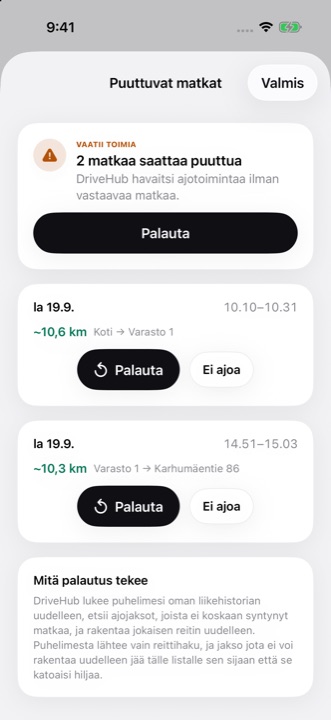
Avaa Sinulle → Puuttuvat matkat ja napauta Palauta, jos iPhone on kirjannut liikkeen. Palautus muodostaa todennäköisen reitin Apple Mapsin avulla ja vaatii verkkoyhteyden. Jos puhelin oli sammutettu, virta lopussa tai lentotilassa, lisää ajo Ajot-luettelon lopusta valinnalla Lisää mennyt matka.
- Tarkista kohdasta Asetukset → Seuranta ja tunnistus → Seuranta ja luvat, ettei mikään ole pois käytöstä.
- Tarkista Puuttuvat matkat -tarina ja palauta sopiva ajo, jos sellainen näkyy luettelossa.
- Jos palautettavaa ajoa ei ole, valitse Ajot → Lisää mennyt matka. Toistuvista aukoista kannattaa ilmoittaa tukeen.