DriveHub
PODPORA / ZAČÍNÁME
Od instalace k první jízdě
Před cestou proveďte několik kontrol a po příjezdu jízdu zkontrolujte.
← Všechny odpovědi podpory01 / 04
Umožněte telefonu rozpoznat jízdu
DriveHub zaznamenává jízdy na pozadí, i když je aplikace zavřená. K rozpoznávání jízd a kontrole výpadků potřebuje trvalý přístup k poloze, přesnou polohu a přístup k pohybu a kondici. Oznámení vás upozorní na chybějící jízdu; volitelný kalendář slouží pouze k návrhu typu jízdy.
- Dokončete pokyny k nastavení v aplikaci. Pokud jste některý přeskočili, otevřete Nastavení → Sledování a detekce → Záznam a oprávnění.
- U každé položky označené jako vyžadující pozornost otevřete příslušné nastavení iOS a povolení tam udělte.
- Vraťte se do DriveHub a ověřte, že část Záznam a oprávnění uvádí, že je zaznamenávání připraveno.
02 / 04
Přidejte vůz, kterým jezdíte
Vozidlo usnadňuje kontrolu záznamů a umožňuje uvést ve výkazu správný vůz. Další můžete přidat později nebo vozidlo jízdy opravit v jejích podrobnostech.
- Otevřete Nastavení → Vozidla a přidejte svůj vůz.
- Až vás DriveHub vyzve, vyberte zemi a zadejte údaje o vozidle; od nich se odvíjí sazby a pole ve výkazu.
- Pokud jezdíte více vozy, před ručním zahájením jízdy zkontrolujte štítek vozidla.
03 / 04
Jeďte a pak otevřete Jízdy
Při zapnuté automatické detekci nemusíte spouštět časovač. Před jízdou můžete také na kartě Jízdy klepnout na Začátek. Pracovní doba určuje zařazení jízdy, nezapíná ani nevypíná její zaznamenávání.
- Vydejte se na běžnou cestu a vezměte si iPhone s sebou.
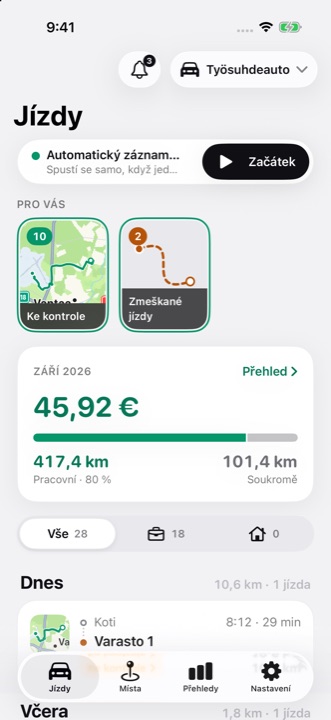
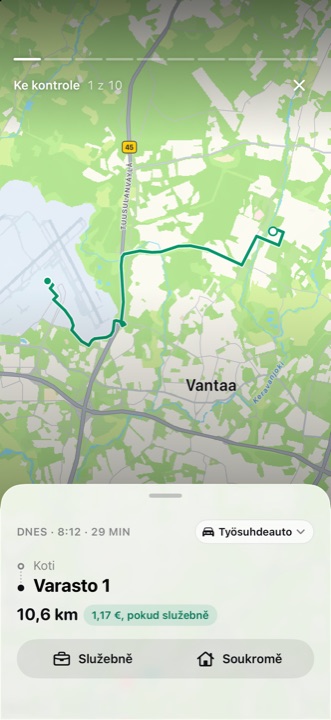
- Otevřete Jízdy. Nová jízda se zobrazí v seznamu podle data; klepnutím zkontrolujte trasu, vzdálenost a vozidlo.
- Pokud vás DriveHub v části Pro vás → Ke kontrole požádá o typ, vyberte Služebně nebo Soukromě. Pokud to vaše kniha jízd vyžaduje, doplňte u služební jízdy účel.
04 / 04
Když se jízda nezobrazila
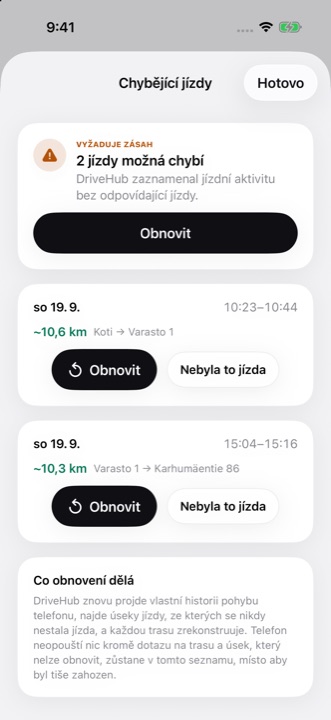
Otevřete Pro vás → Zmeškané jízdy a klepněte na Obnovit, pokud iPhone zaznamenal pohyb. Obnovení pomocí Apple Maps sestaví pravděpodobnou trasu a vyžaduje připojení. Pokud byl telefon vypnutý, vybitý nebo v režimu Letadlo, přidejte jízdu na konec seznamu Jízdy pomocí možnosti Přidat starší jízdu.
- V Nastavení → Sledování a detekce → Záznam a oprávnění zkontrolujte, zda není něco vypnuté.
- Zkontrolujte přehled Zmeškané jízdy a obnovte odpovídající jízdu, pokud je uvedena.
- Pokud žádnou jízdu nelze obnovit, použijte Jízdy → Přidat starší jízdu. Opakované výpadky nahlaste podpoře.