DriveHub
AYUDA / PRIMEROS PASOS
De la instalación a tu primer viaje
Haz unas comprobaciones antes de salir y una revisión cuando llegues.
← Todas las respuestas de ayuda01 / 04
Permite que el teléfono detecte los viajes
DriveHub registra viajes en segundo plano, incluso cuando la app está cerrada. Necesita acceso a la ubicación Siempre, Ubicación precisa y Actividad física para detectar viajes y comprobar si faltan. Las notificaciones te ayudan a enterarte de un viaje perdido; el calendario opcional solo sirve para sugerir un tipo de viaje.
- Completa las indicaciones de configuración de la app. Si omitiste alguna, abre Ajustes → Seguimiento y detección → Seguimiento y permisos.
- Abre en Ajustes de iOS cada elemento que requiera atención y concede allí el permiso.
- Vuelve a DriveHub y comprueba que Seguimiento y permisos indique que el registro está listo.
02 / 04
Añade el coche que conduces
Un vehículo facilita la revisión del registro y permite que el informe describa el coche correcto. Puedes añadir otro más adelante o corregir el vehículo de un viaje en sus detalles.
- Abre Ajustes → Vehículos y añade tu coche.
- Cuando DriveHub te lo pida, elige el país e introduce los datos del vehículo; de ellos dependen la tarifa y los campos del informe.
- Si conduces más de un coche, comprueba el vehículo seleccionado antes de iniciar un viaje manualmente.
03 / 04
Conduce y después abre Trayectos
Con Detección automática activada, no necesitas iniciar un temporizador. También puedes tocar Iniciar en la pestaña Trayectos antes de salir. El horario laboral determina cómo se clasifica un viaje, pero no activa ni desactiva el registro.
- Haz un trayecto normal en coche y lleva contigo el iPhone.
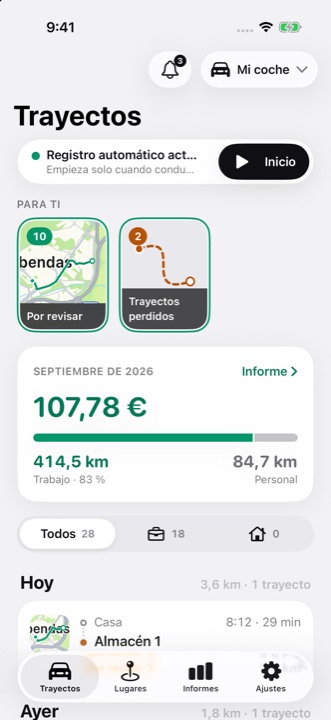
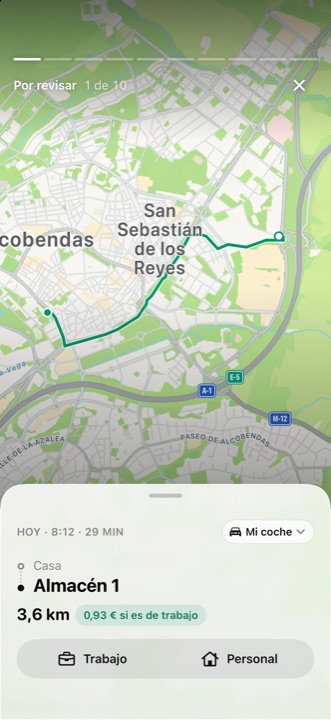
- Abre Trayectos. El nuevo viaje aparece en la lista por fecha; tócalo para comprobar la ruta, la distancia y el vehículo.
- Si DriveHub te pide un tipo en Para ti → Por revisar, elige Trabajo o Personal. Si tu libro de viajes lo requiere, añade el motivo del viaje de trabajo.
04 / 04
Si el viaje no aparece
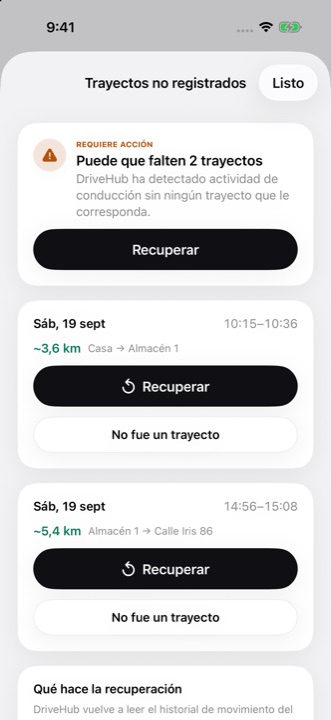
Abre Para ti → Trayectos perdidos y toca Recuperar si el iPhone registró el movimiento. La recuperación reconstruye una ruta probable con Apple Maps y necesita conexión. Si el teléfono estaba apagado, sin batería o en modo avión, añade el viaje al final de la lista Trayectos con Añadir un trayecto pasado.
- En Ajustes → Seguimiento y detección → Seguimiento y permisos, comprueba que no haya nada desactivado.
- Abre la sección de Trayectos perdidos y recupera un viaje coincidente si aparece en la lista.
- Si no hay ningún viaje recuperable, usa Trayectos → Añadir un trayecto pasado. Si las interrupciones se repiten, comunícalo a soporte.