DriveHub
ASSISTENZA / PER INIZIARE
Dall’installazione al primo tragitto
Fai alcuni controlli prima di partire e una verifica al tuo arrivo.
← Tutte le risposte di assistenza01 / 04
Consenti al telefono di rilevare i tragitti
DriveHub registra i tragitti in background, anche quando l’app è chiusa. Per rilevarli e individuare eventuali interruzioni, ha bisogno dell’accesso alla posizione Sempre, della Posizione esatta e dell’autorizzazione Movimento e fitness. Le notifiche ti aiutano a notare i tragitti mancanti; il calendario facoltativo serve solo a suggerire la categoria del tragitto.
- Completa le istruzioni di configurazione nell’app. Se ne hai saltata una, apri Impostazioni → Tracciamento e rilevamento → Registrazione e permessi.
- Apri in Impostazioni iOS ogni voce che richiede attenzione e concedi l’autorizzazione.
- Torna a DriveHub e verifica che Registrazione e permessi indichi che la registrazione è pronta.
02 / 04
Aggiungi l’auto che guidi
Un veicolo rende più semplice controllare il registro e permette al rapporto di indicare l’auto corretta. Puoi aggiungerne un altro in seguito o correggere il veicolo di un tragitto nei relativi dettagli.
- Apri Impostazioni → Veicoli e aggiungi la tua auto.
- Quando DriveHub te lo chiede, scegli il Paese e inserisci i dati del veicolo: da questi dipendono l’indennità e i campi del rapporto.
- Se guidi più auto, controlla il veicolo selezionato prima di avviare manualmente un tragitto.
03 / 04
Guida, poi apri Viaggi
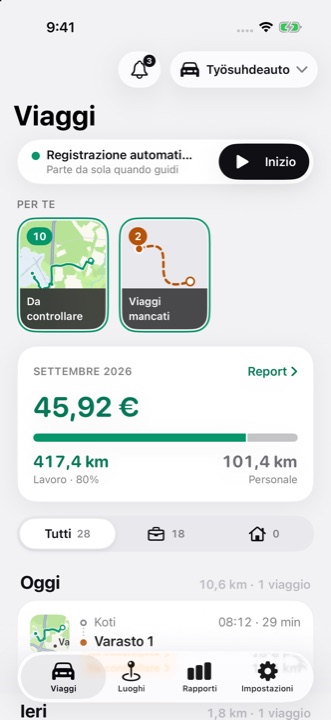
Con Rilevamento automatico attivo, non devi avviare un timer. Puoi anche toccare Avvia nella scheda Viaggi prima di partire. L’orario di lavoro determina come viene classificato un tragitto, ma non attiva né disattiva la registrazione.
- Fai un normale tragitto in auto portando con te l’iPhone.
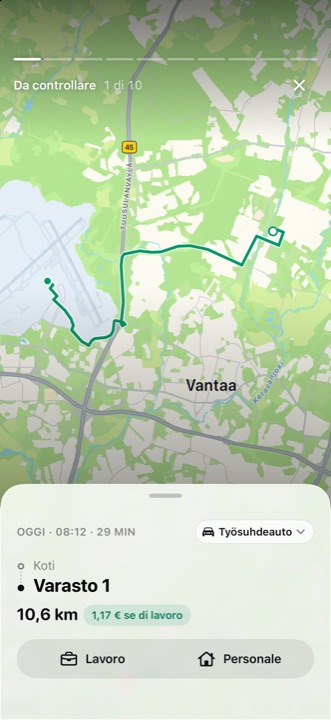
- Apri Viaggi. Il nuovo tragitto compare nell’elenco per data; toccalo per controllare percorso, distanza e veicolo.
- Se DriveHub ti chiede una categoria in Per te → Da controllare, scegli Lavoro o Personale. Se il registro lo richiede, aggiungi lo scopo del tragitto di lavoro.
04 / 04
Se il tragitto non compare
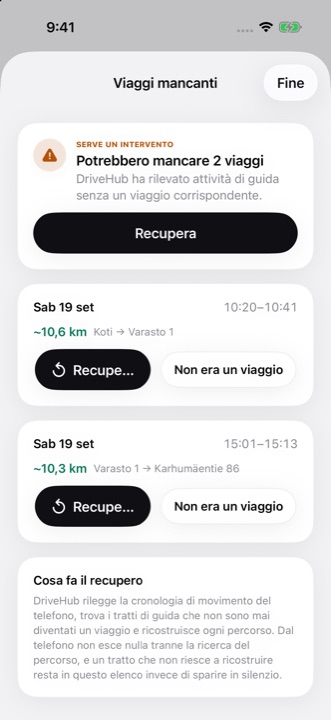
Apri Per te → Viaggi mancanti e tocca Recupera se il tuo iPhone ha registrato il movimento. Il recupero ricostruisce un percorso probabile con Apple Maps e richiede una connessione. Se il telefono era spento, scarico o in modalità aereo, aggiungi il tragitto in fondo all’elenco Viaggi con Aggiungi un viaggio passato.
- In Impostazioni → Tracciamento e rilevamento → Registrazione e permessi, controlla che non ci siano opzioni disattivate.
- Apri la sezione Viaggi mancanti e recupera il tragitto corrispondente, se è presente.
- Se non è possibile recuperarlo, scegli Viaggi → Aggiungi un viaggio passato. Se le interruzioni si ripetono, segnalalo all’assistenza.