DriveHub
ASSISTANCE / PREMIERS PAS
De l’installation à votre premier trajet
Quelques vérifications avant de partir, puis une vérification après votre arrivée.
← Toutes les réponses de l’assistance01 / 04
Laissez le téléphone détecter les trajets
DriveHub enregistre les trajets en arrière-plan, même lorsque l’app est fermée. Pour détecter les trajets et repérer les oublis, l’app a besoin de l’accès à la position « Toujours », de la position précise et de l’accès à « Mouvements et forme ». Les notifications vous signalent les trajets manquants ; le calendrier facultatif sert uniquement à suggérer une catégorie de trajet.
- Suivez les étapes de configuration dans l’app. Si vous en avez ignoré une, ouvrez Réglages → Suivi et détection → Suivi et autorisations.
- Dans les réglages iOS, ouvrez chaque élément signalé et autorisez l’accès demandé.
- Revenez dans DriveHub et vérifiez que l’écran Suivi et autorisations indique que l’enregistrement est prêt.
02 / 04
Ajoutez la voiture que vous conduisez
Un véhicule facilite la vérification du journal et permet au rapport d’indiquer la bonne voiture. Vous pourrez en ajouter un autre plus tard ou corriger le véhicule d’un trajet dans ses détails.
- Ouvrez Réglages → Véhicules et ajoutez votre voiture.
- Lorsque DriveHub vous le demande, choisissez votre pays et renseignez les détails du véhicule : le taux et les champs du rapport en dépendent.
- Si vous conduisez plusieurs voitures, vérifiez le véhicule sélectionné avant de démarrer un trajet manuellement.
03 / 04
Prenez la route, puis ouvrez Trajets
Lorsque la détection automatique est activée, vous n’avez pas besoin de lancer un minuteur. Vous pouvez aussi toucher Démarrer dans l’onglet Trajets avant de partir. Les heures de travail déterminent le classement d’un trajet ; elles n’activent ni ne désactivent l’enregistrement.
- Effectuez un trajet habituel en emportant votre iPhone.
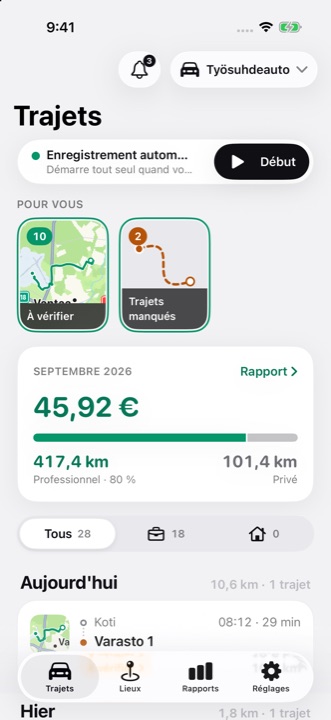
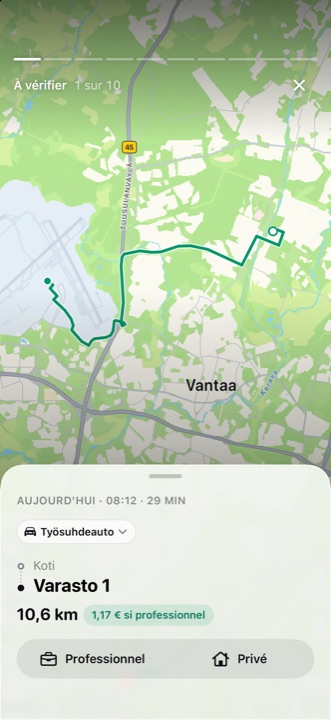
- Ouvrez Trajets. Le nouveau trajet apparaît dans la liste par date ; touchez-le pour vérifier l’itinéraire, la distance et le véhicule.
- Si DriveHub vous demande une catégorie dans Pour vous → À vérifier, choisissez Professionnel ou Personnel. Ajoutez un motif aux trajets professionnels si votre journal l’exige.
04 / 04
Si le trajet n’apparaît pas
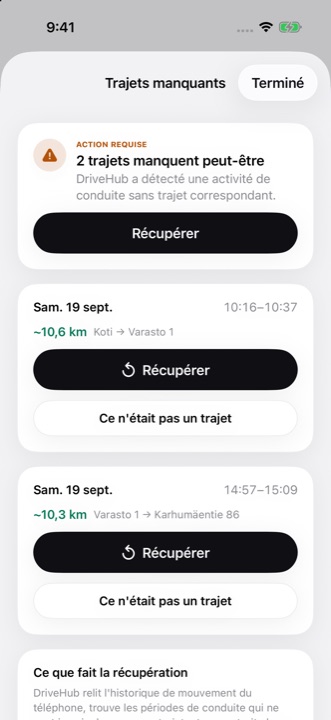
Ouvrez Pour vous → Trajets manquants et touchez Récupérer si votre iPhone a enregistré le déplacement. La récupération reconstitue un itinéraire probable avec Apple Maps et nécessite une connexion. Si le téléphone était éteint, déchargé ou en mode Avion, ajoutez le trajet en bas de la liste Trajets avec Ajouter un trajet passé.
- Vérifiez dans Réglages → Suivi et détection → Suivi et autorisations si un élément est désactivé.
- Consultez Trajets manquants et récupérez le trajet correspondant s’il apparaît dans la liste.
- Si aucun trajet ne peut être récupéré, utilisez Trajets → Ajouter un trajet passé. Signalez à l’assistance les oublis récurrents.