DriveHub
POMOC / PIERWSZE KROKI
Od instalacji do pierwszego przejazdu
Przed wyruszeniem wykonaj kilka czynności kontrolnych, a po przyjeździe sprawdź przejazd.
← Wszystkie odpowiedzi pomocy01 / 04
Pozwól telefonowi wykrywać przejazdy
DriveHub rejestruje przejazdy w tle, także gdy aplikacja jest zamknięta. Do wykrywania przejazdów i sprawdzania luk potrzebuje dostępu do lokalizacji Zawsze, Dokładnej lokalizacji oraz Ruchu i sprawności. Powiadomienia pomagają zauważyć pominięty przejazd; opcjonalny kalendarz służy tylko do sugerowania typu przejazdu.
- Dokończ instrukcje konfiguracji w aplikacji. Jeśli coś pominięto, otwórz Ustawienia → Śledzenie i wykrywanie → Rejestrowanie i uprawnienia.
- Przejdź do Ustawień iOS dla każdej pozycji oznaczonej jako wymagająca uwagi i udziel tam uprawnienia.
- Wróć do DriveHub i sprawdź, czy ekran Rejestrowanie i uprawnienia informuje, że rejestrowanie jest gotowe.
02 / 04
Dodaj samochód, którym jeździsz
Pojazd ułatwia przeglądanie rejestru i pozwala uwzględnić właściwy samochód w raporcie. Możesz później dodać kolejny pojazd albo poprawić pojazd przypisany do przejazdu w jego szczegółach.
- Otwórz Ustawienia → Pojazdy i dodaj swój samochód.
- Gdy DriveHub o to poprosi, wybierz kraj i podaj dane pojazdu; od nich zależą stawki i pola raportu.
- Jeśli jeździsz więcej niż jednym samochodem, przed ręcznym rozpoczęciem przejazdu sprawdź oznaczenie pojazdu.
03 / 04
Wyrusz w drogę, a potem otwórz Przejazdy
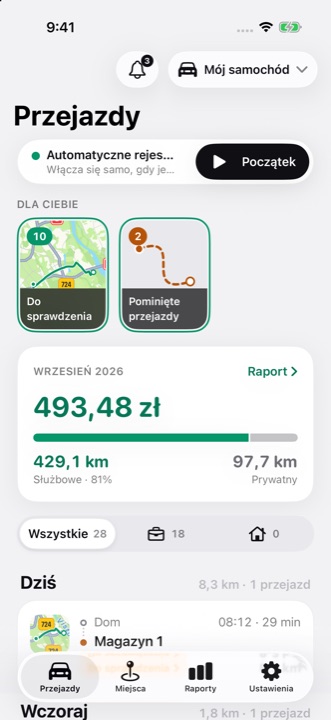
Po włączeniu Automatycznego wykrywania nie musisz uruchamiać minutnika. Możesz też przed wyruszeniem stuknąć Początek na karcie Przejazdy. Godziny pracy określają klasyfikację przejazdu; nie włączają ani nie wyłączają rejestrowania.
- Wybierz się w zwykły przejazd i zabierz ze sobą iPhone’a.
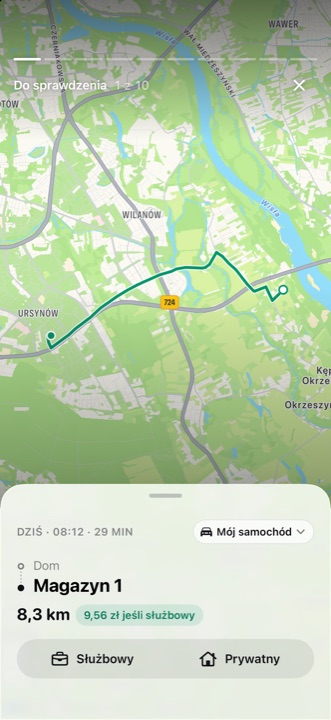
- Otwórz Przejazdy. Nowy przejazd pojawi się na liście według dat; stuknij go, aby sprawdzić trasę, odległość i pojazd.
- Jeśli DriveHub poprosi o typ w sekcji Dla ciebie → Do sprawdzenia, wybierz Służbowy lub Prywatny. W razie potrzeby dodaj cel przejazdu służbowego.
04 / 04
Jeśli przejazd się nie pojawił
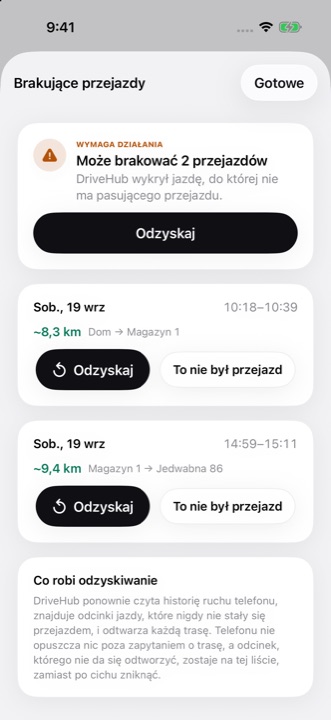
Otwórz Dla ciebie → Pominięte przejazdy i stuknij Odzyskaj, jeśli iPhone zarejestrował ruch. Odzyskiwanie odtwarza prawdopodobną trasę za pomocą Apple Maps i wymaga połączenia z internetem. Jeśli telefon był wyłączony, rozładowany lub w trybie samolotowym, dodaj przejazd na końcu listy Przejazdy, używając opcji Dodaj wcześniejszy przejazd.
- Sprawdź w Ustawienia → Śledzenie i wykrywanie → Rejestrowanie i uprawnienia, czy coś nie jest wyłączone.
- Sprawdź zestawienie Pominięte przejazdy i odzyskaj pasujący przejazd, jeśli jest na liście.
- Jeśli nie ma przejazdu do odzyskania, użyj Przejazdy → Dodaj wcześniejszy przejazd. Powtarzające się luki warto zgłosić do pomocy.