DriveHub
SUPPORT / AAN DE SLAG
Van installatie tot je eerste rit
Controleer een paar instellingen voordat je vertrekt en bekijk je rit na aankomst.
← Alle supportartikelen01 / 04
Laat je telefoon een rit herkennen
DriveHub registreert op de achtergrond, ook wanneer de app gesloten is. Voor het herkennen van ritten en controleren op ontbrekende ritten heeft de app locatietoegang ‘Altijd’, de nauwkeurige locatie en toegang tot Beweging en conditie nodig. Berichtgeving helpen je een ontbrekende rit op te merken. De optionele agenda wordt alleen gebruikt om een ritcategorie voor te stellen.
- Volg de instelstappen in de app. Heb je er een overgeslagen, open dan ‘Instellingen’ → ‘Registratie en detectie’ → ‘Registratie en toestemmingen’.
- Open in de iOS-instellingen elk onderdeel dat aandacht nodig heeft en sta de gevraagde toegang toe.
- Ga terug naar DriveHub en controleer of bij ‘Registratie en toestemmingen’ staat dat registratie gereed is.
02 / 04
Voeg de auto toe waarin je rijdt
Met een voertuig kun je je rittenlogboek makkelijker controleren en in een rapport de juiste auto vermelden. Je kunt later een auto toevoegen of het voertuig van een rit corrigeren in de ritdetails.
- Open ‘Instellingen’ → ‘Voertuigen’ en voeg je auto toe.
- Kies je land en voertuiggegevens wanneer DriveHub daarom vraagt. Het tarief en de rapportvelden zijn daarvan afhankelijk.
- Rijd je in meerdere auto’s, controleer dan de voertuigselectie voordat je handmatig een rit start.
03 / 04
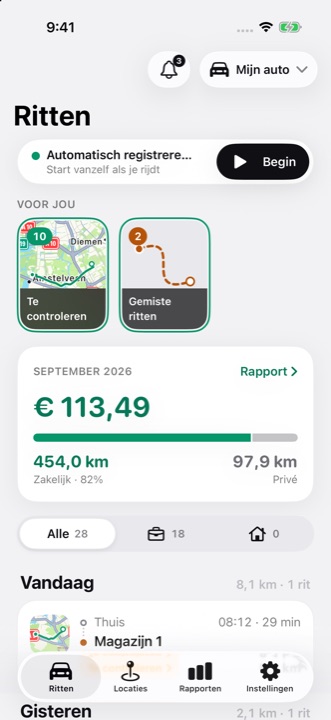
Maak een rit en open daarna ‘Ritten’
Als automatische detectie aanstaat, hoef je geen timer te starten. Je kunt ook voordat je vertrekt op ‘Begin’ tikken op het tabblad ‘Ritten’. Werktijden bepalen hoe een rit wordt ingedeeld, maar zetten de registratie niet aan of uit.
- Maak een gewone rit en neem je iPhone mee.
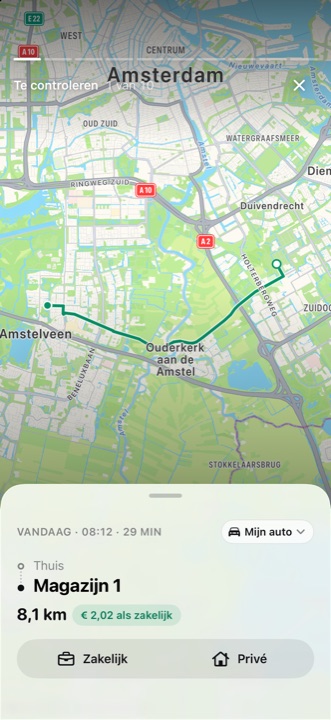
- Open ‘Ritten’. De nieuwe rit verschijnt in de lijst met datums. Tik erop om de route, afstand en het voertuig te controleren.
- Vraagt DriveHub om een categorie onder ‘Voor jou’ → ‘Te controleren’, kies dan ‘Zakelijk’ of ‘Privé’. Voeg een doel toe aan een zakelijke rit als dat nodig is voor je rittenlogboek.
04 / 04
Als de rit niet is verschenen
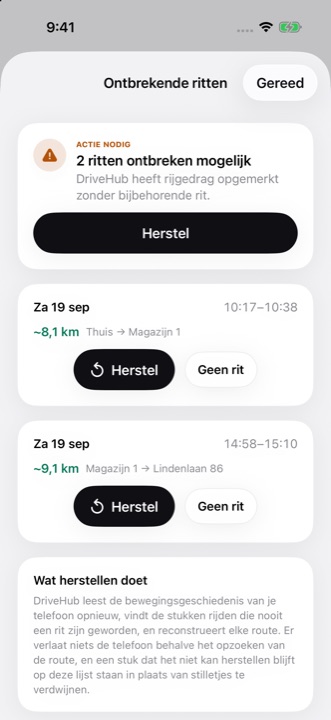
Open ‘Voor jou’ → ‘Gemiste ritten’ en tik op ‘Herstellen’ als je iPhone de beweging heeft geregistreerd. De hersteloptie reconstrueert met Apple Maps een waarschijnlijke route en vereist een internetverbinding. Was de telefoon uitgeschakeld, leeg of stond de vliegtuigmodus aan, voeg de rit dan onderaan de rittenlijst toe met ‘Eerdere rit toevoegen’.
- Controleer onder ‘Instellingen’ → ‘Registratie en detectie’ → ‘Registratie en toestemmingen’ of er iets is uitgeschakeld.
- Controleer ‘Gemiste ritten’ en herstel de bijbehorende rit als die in de lijst staat.
- Is er geen rit die kan worden hersteld, gebruik dan ‘Ritten’ → ‘Eerdere rit toevoegen’. Meld terugkerende ontbrekende ritten bij support.